
Merhabalar,Ben Saw Bu gün size win10 a nasıl geçilir onu anlatacağım
Dijitaller ekibi çözüm üretmeye devam ediyor. Windows 10 yayınlandı ve Güncelleştirme üzerinden yapılan yükseltmelerde bazı sıkıntılar yaşanabiliyor. Şimdi daha kesin bir yöntemden bahsedip windows 10’a nasıl yükselteceğimizi anlatacağım.
1-
2-Program indi, şimdi onu çalıştırıyoruz. Karşımıza iki seçenek çıkıyor. “Bu bilgisayarı şimdi yükselt” seçeneğini seçiyoruz ve ileri diyoruz. (Diğer seçenek sıfır kurulum dosyalarını içeriyor. Yazdırmak için USB’ye ihtiyaç duyuyorsunuz ve veriler kayboluyor. )
3-İndirilmesini bekliyoruz. Bu işlem internet hızınıza ve server yoğunluğuna göre değişebilir boyut olarak yaklaşık 3.47GB’lık bir dosya iniyor.
4-İndirme bittikten sonra doğrulama işlemine otomatik olarak geçiliyor siz hiçbir şey yapmıyorsunuz. Doğrulama işlemi de bittikten sonra “lisans koşulları” karşımıza çıkıyor “Kabul et” tuşuna basarak kurulum işlemine devam ediyoruz.
5-Kabul et dedikten sonra “Güncelleştirmeler Alınıyor” sayfasına gidiyoruz. Bu sayfada Windows 10 güncelleme almış mı onu kontrol ediyor. Bu işlem yine internet hızınıza, server yoğunluğuna göre uzun sürebilir. Acele etmeden sakince bekleyin. Bilgisayarınızı kapatmayın veya uyku moduna almayın.
6-Güncelleştirmeler kontrol edildi, tekrardan hazırlanma ve doğrulama aşamasına geçti, bekliyoruz.
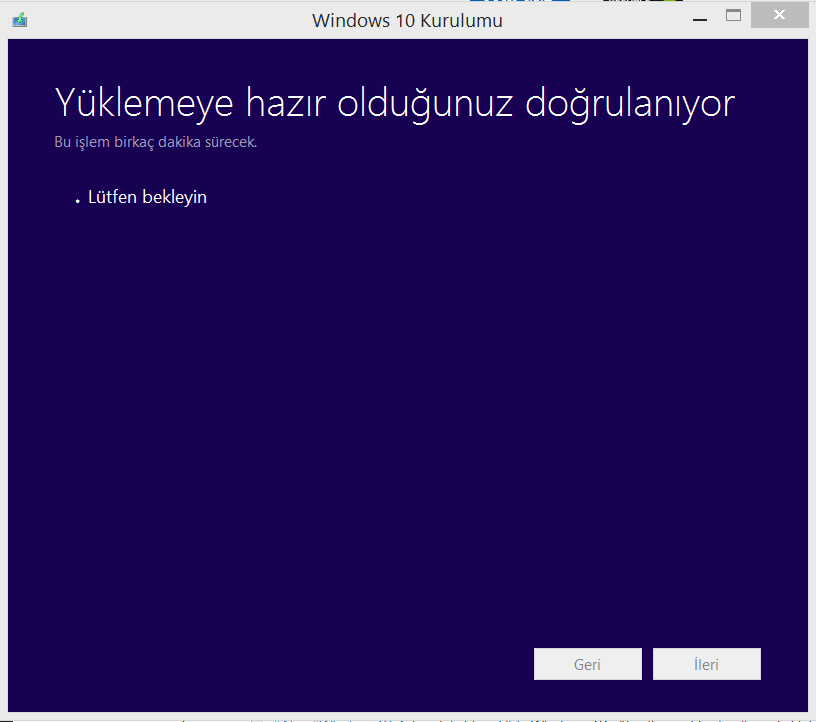
7-Bilgisayarımızda kurulum için yeterli alan olup olmadığı doğrulanıyor. Bekliyoruz.
8-Bu işlemde sonra artık her şey hazır. Yükle diyip kuruluma geçiyoruz.
Son Olarak mutlu son


Dijitaller ekibi çözüm üretmeye devam ediyor. Windows 10 yayınlandı ve Güncelleştirme üzerinden yapılan yükseltmelerde bazı sıkıntılar yaşanabiliyor. Şimdi daha kesin bir yöntemden bahsedip windows 10’a nasıl yükselteceğimizi anlatacağım.
1-
Bağlantıları görmek için lütfen
Giriş Yap
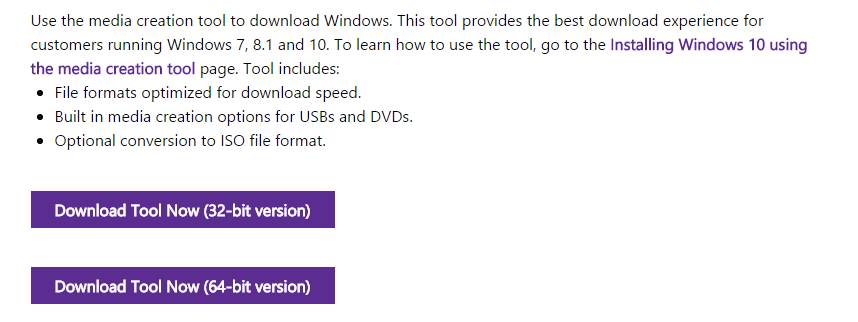
Adresine gidip şuan kullanmış olduğunu sürüm kaç bitse (64bit yada 32bit) ona göre “Download Tool Now” butonuna basıyoruz.
Bağlantıları görmek için lütfen
Giriş Yap
2-Program indi, şimdi onu çalıştırıyoruz. Karşımıza iki seçenek çıkıyor. “Bu bilgisayarı şimdi yükselt” seçeneğini seçiyoruz ve ileri diyoruz. (Diğer seçenek sıfır kurulum dosyalarını içeriyor. Yazdırmak için USB’ye ihtiyaç duyuyorsunuz ve veriler kayboluyor. )
Bağlantıları görmek için lütfen
Giriş Yap
3-İndirilmesini bekliyoruz. Bu işlem internet hızınıza ve server yoğunluğuna göre değişebilir boyut olarak yaklaşık 3.47GB’lık bir dosya iniyor.
Bağlantıları görmek için lütfen
Giriş Yap
4-İndirme bittikten sonra doğrulama işlemine otomatik olarak geçiliyor siz hiçbir şey yapmıyorsunuz. Doğrulama işlemi de bittikten sonra “lisans koşulları” karşımıza çıkıyor “Kabul et” tuşuna basarak kurulum işlemine devam ediyoruz.
Bağlantıları görmek için lütfen
Giriş Yap
5-Kabul et dedikten sonra “Güncelleştirmeler Alınıyor” sayfasına gidiyoruz. Bu sayfada Windows 10 güncelleme almış mı onu kontrol ediyor. Bu işlem yine internet hızınıza, server yoğunluğuna göre uzun sürebilir. Acele etmeden sakince bekleyin. Bilgisayarınızı kapatmayın veya uyku moduna almayın.
Bağlantıları görmek için lütfen
Giriş Yap
6-Güncelleştirmeler kontrol edildi, tekrardan hazırlanma ve doğrulama aşamasına geçti, bekliyoruz.
Bağlantıları görmek için lütfen
Giriş Yap
7-Bilgisayarımızda kurulum için yeterli alan olup olmadığı doğrulanıyor. Bekliyoruz.
Bağlantıları görmek için lütfen
Giriş Yap
8-Bu işlemde sonra artık her şey hazır. Yükle diyip kuruluma geçiyoruz.
Bağlantıları görmek için lütfen
Giriş Yap
Bağlantıları görmek için lütfen
Giriş Yap
Son Olarak mutlu son

