Windows 10 görev çubuğunda simgelerin görünmemesi sorunu

Durum
Üzgünüz bu konu cevaplar için kapatılmıştır...
Detective
Seçkin Üye
Katılım
31 Ara 2016
Mesajlar
383
Çözümler
3
Tepki puanı
41
Ödüller
9
9 HİZMET YILI
Merhaba,
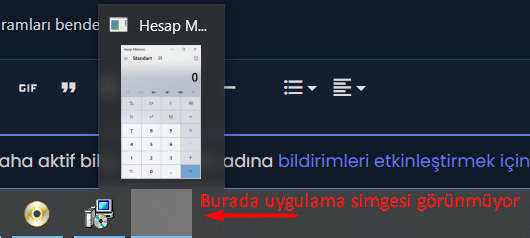
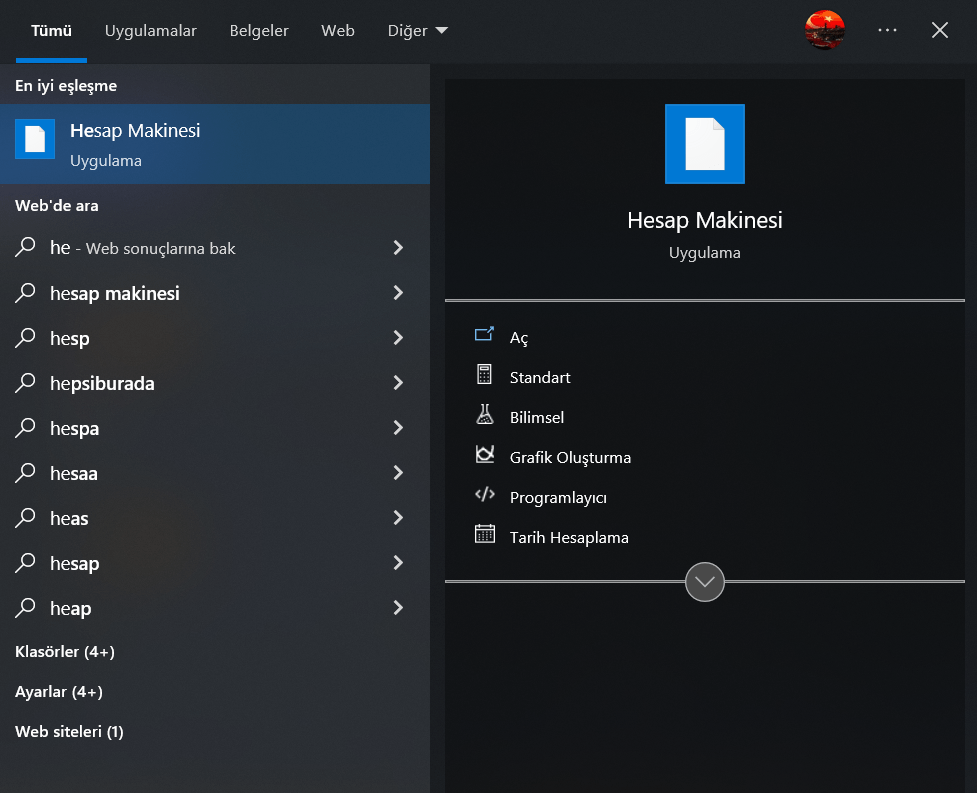
Görev çubuğunda Microsoft uygulamalarının simgesi görünmüyor. Çözüm için aşağıdakileri yaptım fakat fayda etmedi.
1- Klasör seçeneklerinden küçük resimlerde dosya simgesini görüntüle tuşunun tikini kaldırdım.
2- Performans ayarları bölümünden simgeler yerine küçük resimleri göster seçeneğini işaretledim.
3- Disk temizleme bölümünden küçük resimleri sildim.
4- Komut satırına,
SFC / scannow.
DISM.exe /online /cleanup-image /scanhealth
DISM.exe /online /cleanup-image /restorehealth

Bu kodları da yazdım herhangi bir değişiklik olmadı.

Örnek uygulamalar; Ayarlar, hesap makinası, outlook, vb.
Yardımlarınızı bekliyorum.
Screenshot_5.png


Screenshot_6.png
 
Wanderlust
Süper Moderator
Katılım
1 Şub 2017
Mesajlar
2,109
Çözümler
392
Tepki puanı
532
Ödüller
16
Yaş
28
9 HİZMET YILI
başlangıç onarımı yapmanı tavsiye ederim eğer bu da olmazsa cmdden scannow yapabilirsin
 
mad scientist
Süper Üye
Katılım
15 Eki 2020
Mesajlar
613
Çözümler
3
Tepki puanı
45
Ödüller
5
5 HİZMET YILI
Kesinlikle bozuk bir dosya. pencereleri yeniden yükle
 
Onaylı Üye
Katılım
9 Eyl 2018
Mesajlar
59
Tepki puanı
3
Ödüller
7
Yaş
36
7 HİZMET YILI
windows'un kendi sıfırlama seçeneklerini kullanmalısın, sistem geri yükleme veya temiz başlangıç
 
Süper Üye
Katılım
22 Kas 2021
Mesajlar
1,440
Çözümler
353
Tepki puanı
364
Ödüller
8
4 HİZMET YILI
1. Windows Gezgini'ni yeniden başlatın
İlk önce, Windows Gezgini'ni yeniden başlatmayı deneyelim. Bu adımları izlemeden önce, herhangi bir veri kaybını önlemek için çalışmanızı kaydettiğinizden emin olun.
Ardından, açık olan tüm pencereleri ve uygulamaları kapatın.

Windows Gezgini'ni yeniden başlatmaya hazır olduğunuzda, Görev Yöneticisi aracılığıyla bunu nasıl yapacağınızı bilmiyorsanız şu adımları izleyin:

Başlat'a sağ tıklayın ve Görev Yöneticisi'ni seçin. Veya Ctrl + Shift + Esc klavye kısayolunu kullanın.
İşlemler sekmesini açın ve Windows Gezgini'ne sağ tıklayın.
Yeniden Başlat'ı tıklayın.
Bu işlemi sonlandıracak ve eksik simgeler sorununu çözecektir. Ancak, simgeleriniz görev çubuğunda hala eksikse, sorunu çözmek için bir sonraki çözüme geçin.

2. Görev Çubuğu Ayarlarını Kontrol Edin
Windows 10, görev çubuğunda belirli simgeleri görüntülemiyorsa, görev çubuğunuzun ayarlarını kontrol etmelisiniz. Bunu şu şekilde yapabilirsiniz:

1. Başlat menüsüne tıklayın ve Ayarlar > Kişiselleştirme yolunu izleyin.

2. Soldaki menüden Görev Çubuğu öğesini seçin.

3. Tablet modunda görev çubuğunu otomatik olarak gizle seçeneğini kapatın.

4. Bildirim bölümünde, Görev çubuğunda simgeleri göster seçeneğini açın.

3. Ekran Sürücüsünü Güncelleyin
Eski veya bozuk bir ekran sürücüsü, Windows 10'un görev çubuğu simgelerini göstermeyi durdurmasına neden olabilir.
Sürücüler otomatik olarak güncellenirken, bunları manuel olarak da güncelleyebilirsiniz. Aygıt Yöneticisi'ni kullanarak sürücülerinizi güncellemek için şu adımları izleyin:

1. Aygıt Yöneticisi’ni açın.

2. Görüntü bağdaştırıcıları listesini genişletin.

3. Sürücüye sağ tıklayın ve Sürücüyü güncelle öğesini seçin.

4. Disk Temizleme Aracını Çalıştırın
Bu Windows aracı, bilgisayarınızı geçici dosyalar, önbelleğe alınmış veriler veya sildiğiniz ve şimdi Geri Dönüşüm Kutunuzda bulunan dosyalar gibi artık ihtiyacınız olmayan dosyalar için tarar. Aracı, sistem dosyalarınızı temizlemek için kullanabilir, umarız simgelerinizin görev çubuğunda görünmesini engelleyen her şeyi kaldırabilirsiniz.

1. Başlat menüsüne sağ tıklayın ve Dosya Gezgini’ni açın ya da Win + E klavye kısayolunu seçin.

2. C: sürücüsünü seçin.

3. Sürücü Araçları sekmesine tıklayın ve Temizleme simgesini seçin.

4. Diğer sorunları önlemek için aracı varsayılan ayarlarını kullanarak çalıştırın.

5. İşlemi başlatmak için Sistem dosyalarını temizle düğmesini tıklayın.

5. Simge Önbelleğini Temizleyin
Uygulama simgelerinizin görev çubuğunda bulunmamasının nedeni bozuk bir Uygulama Simgesi Önbelleği olabilir.
Dosya Gezgini aracılığıyla Simge Önbelleğini silmek için şu adımları izleyin:

1. Çalıştır’ı açın ya da kısa yol olarak Win + R tuşlarını kullanın.

2. AppData yazın ve girin.

3. Tüm dosyaların görünür olduğundan emin olmak için Gizli öğeler seçeneğini açın.

4. IconCache.db dosyasını bulun ve silin.

5. Bilgisayarınızı yeniden başlatın ve görev çubuğunun şimdi simgeleri gösterip göstermediğini kontrol edin.

6. Kayıt Defteri Düzenleyicisini Kullanın
Windows 10 Kayıt Defteri Düzenleyicisi, bileşenler, uygulamalar ve hizmetler için tüm ayarları ve yapılandırmaları içerir.
Bu nedenle, sisteminizdeki sorunları gidermek için kullanabileceğiniz harika bir araçtır. Görev çubuğundaki eksik simgeleri düzeltmek için Kayıt Defteri Düzenleyicisi'ni nasıl kullanacağınız aşağıda açıklanmıştır:

1. Başlat menüsüne regedit yazın ve yönetici olarak çalıştırın.

2. HKEY_CLASSES_ROOT > Local Settings > Software > Microsoft > CurrentVersion > TrayNotify yolunu izleyin.

3. IconStreams’i bulun ve silin.

4. Ardından aynı dizindeki pasticonsstreams’i silin.

5. Bilgisayarı yeniden başlatın.
 
Mondoro Rokoko
Banlı Üye
Katılım
1 Şub 2017
Mesajlar
813
Çözümler
10
Tepki puanı
378
Ödüller
6
9 HİZMET YILI
Merhaba dalton01,

Iobit Advanced System Care indir. Programa sağ tıkla right menüde kısayolu düzelt yazıyor olacak.
Sorununuz Düzelecek %99.9 Düzelecektir.

İyi eğlenceler.
 
Durum
Üzgünüz bu konu cevaplar için kapatılmıştır...
Üst