Griffin Premium
Merhaba arkadaşlar Windows 10 biraz performans isteyen bir işletim sistemi. Bende bugün sizlere bunu az da olsa nasıl sağlayacağımızı nasıl hızlandıracağımızı detaylı şekilde anlatacağım. Hadi başlayalım.
İlk önce kolaydan zora doğru gidelim.
İlk önce kolaydan zora doğru gidelim.
1. Adım
Eğer Windows 7 den Windows 10 Geçiş Yaptıysanız Windows Old adında bir dosya gelecektir. bu dosya gelmese bile yükseltme işlemi sonrasında baya bir çerez dosya birikecek biz önden bunları bi silelim.
Nasıl sileceğiz hemen başlayalım.
Bilgisayar Klasörünü Açıyoruz C Diskine sağ tıklıyoruz ve özellikler diyoruz. Dedikten sonra orada disk temizleme butonu var tıklıyoruz. Dolmasını bekliyoruz dolma işlemi bittikten sonra önümüze çıkan her şeyin kutucuğunu işaretliyoruz ve siliyoruz. Silme işlemi bittikten sonra tekrar aynı yere girip bu sefer sistem dosyalarını temizleye basıyoruz. tekrardan bizi bekletecek bu işlem biraz uzun sürebilir. Artık ne kadar çöp dosya varsa dolma işlemi bittikten sonra tekrardan çıkan tüm kutucukları işaretleyip dosyaları kalıcı olarak sil diyoruz ve silmesini bekliyoruz silme işlemi bittikten sonra buradan çıkabilir. 2. adıma geçelim.
2. Adım
Bildiğiniz üzere windows 10 görüntüye kaliteye önem veren bir işletim sistemi yani animasyonu felan bolca var biz bu animasyonları düşürebildiğimiz kadar düşüreceğiz. Bu işlemi yaparsak bilgisayar görüntüye kaliteye değilde performansa önem verecektir. Bu işlemi şu adımlar ile yapacağız.
Bilgisayara sağ tıkla özellikler de sol tarafa gelişmiş sistem ayarlarına tıklayın gelişmiş sekmesinden performans bölümünden ayarlara basıyoruz. Görsel efektler kısımından bilgisayarımı en iyi performans olarak ayarla diyoruz. Animasyonlar en aza inecektir ve bilgisayarımız kaliteye değilde performansa önem verecektir. hemen 3. Adıma geçelim.
3. Adım
Windows 10 gelişmiş bir işletim sistemi olduğundan dolayı baya bir arka planda çalışan programları var biz bunları kapatacağız. Peki bunu nasıl yapacağız hemen başlayalım.
Windows 10 arama yerine gelip arka plan uygulamaları yazıyoruz. Çıkan sekmeye giriyoruz. Önünüze 10 15 tane arka plan uygulaması çıkacak bunlar bilgisayar açıkken arka planda çalışan uygulamalar yani performans dan yiyen uygulamalar bunları isterseniz hepsini kapatın isterseniz de kendinize göre kapatın hepsini kapatmak için en üste bulunan uygulamaların arka planda çalışmasına izin ver seçeneğini kapatıyoruz. Bu işlem de bu kadardı hemen 4. adıma geçelim.
4. Adım
Windows 10 da oyun çubuğu diye bir özellik var bu özellik siz oyuna girdiğiniz zaman fpsnizi düşürebilir performansınızdan yiyebilir. Bizde bunu devre dışı bırakacağız nasıl devre dışı bırakacağız hemen başlayalım.
Windows logosuna tıklayıp sol taraftan ayarlara girelim. Girdikten sonra burada oyun sekmesini bulalım tıklayalım ve oyun çubuğu sekmesine girip devre dışı bırakalım bu adımda bu kadardı 5. Adıma geçelim.
5. Adım
Şimdi yapacağımız işlem gerçekten baya işe yarayan bir işlem bu işlemi yapmak için bu yolları takip edin. Windows arama yerine güç ve uyku ayarları yazalım ve girelim. sağ taraftan ek güç ayarlarına tıklayacağız.
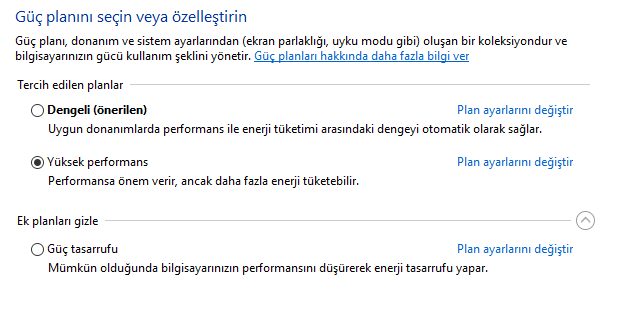
Yüksek performansı seçip çıkalım arkadaşlar tüm işlemler bu kadarı bilgisayar performans artışını göreceksiniz. Eğer işinize yarar ise yorum olarak belirtirsiniz ilerde daha detaylı makaleler açacağım.
İyi akşamlar
Nasıl sileceğiz hemen başlayalım.
Bilgisayar Klasörünü Açıyoruz C Diskine sağ tıklıyoruz ve özellikler diyoruz. Dedikten sonra orada disk temizleme butonu var tıklıyoruz. Dolmasını bekliyoruz dolma işlemi bittikten sonra önümüze çıkan her şeyin kutucuğunu işaretliyoruz ve siliyoruz. Silme işlemi bittikten sonra tekrar aynı yere girip bu sefer sistem dosyalarını temizleye basıyoruz. tekrardan bizi bekletecek bu işlem biraz uzun sürebilir. Artık ne kadar çöp dosya varsa dolma işlemi bittikten sonra tekrardan çıkan tüm kutucukları işaretleyip dosyaları kalıcı olarak sil diyoruz ve silmesini bekliyoruz silme işlemi bittikten sonra buradan çıkabilir. 2. adıma geçelim.
2. Adım
Bildiğiniz üzere windows 10 görüntüye kaliteye önem veren bir işletim sistemi yani animasyonu felan bolca var biz bu animasyonları düşürebildiğimiz kadar düşüreceğiz. Bu işlemi yaparsak bilgisayar görüntüye kaliteye değilde performansa önem verecektir. Bu işlemi şu adımlar ile yapacağız.
Bilgisayara sağ tıkla özellikler de sol tarafa gelişmiş sistem ayarlarına tıklayın gelişmiş sekmesinden performans bölümünden ayarlara basıyoruz. Görsel efektler kısımından bilgisayarımı en iyi performans olarak ayarla diyoruz. Animasyonlar en aza inecektir ve bilgisayarımız kaliteye değilde performansa önem verecektir. hemen 3. Adıma geçelim.
3. Adım
Windows 10 gelişmiş bir işletim sistemi olduğundan dolayı baya bir arka planda çalışan programları var biz bunları kapatacağız. Peki bunu nasıl yapacağız hemen başlayalım.
Windows 10 arama yerine gelip arka plan uygulamaları yazıyoruz. Çıkan sekmeye giriyoruz. Önünüze 10 15 tane arka plan uygulaması çıkacak bunlar bilgisayar açıkken arka planda çalışan uygulamalar yani performans dan yiyen uygulamalar bunları isterseniz hepsini kapatın isterseniz de kendinize göre kapatın hepsini kapatmak için en üste bulunan uygulamaların arka planda çalışmasına izin ver seçeneğini kapatıyoruz. Bu işlem de bu kadardı hemen 4. adıma geçelim.
4. Adım
Windows 10 da oyun çubuğu diye bir özellik var bu özellik siz oyuna girdiğiniz zaman fpsnizi düşürebilir performansınızdan yiyebilir. Bizde bunu devre dışı bırakacağız nasıl devre dışı bırakacağız hemen başlayalım.
Windows logosuna tıklayıp sol taraftan ayarlara girelim. Girdikten sonra burada oyun sekmesini bulalım tıklayalım ve oyun çubuğu sekmesine girip devre dışı bırakalım bu adımda bu kadardı 5. Adıma geçelim.
5. Adım
Şimdi yapacağımız işlem gerçekten baya işe yarayan bir işlem bu işlemi yapmak için bu yolları takip edin. Windows arama yerine güç ve uyku ayarları yazalım ve girelim. sağ taraftan ek güç ayarlarına tıklayacağız.
Yüksek performansı seçip çıkalım arkadaşlar tüm işlemler bu kadarı bilgisayar performans artışını göreceksiniz. Eğer işinize yarar ise yorum olarak belirtirsiniz ilerde daha detaylı makaleler açacağım.
İyi akşamlar