
[font='Open Sans', Tahoma, Verdana, Arial, sans-serif]Eski Windows sürümünü tekrar kullanabilmeniz için Windows 10 kurulum esnasılda eski sürümü silmeden yani dosyaları silmeden kurulumu seçerseniz eski sürüme geri dönebilirsiniz.
[/FONT][font='Open Sans', Tahoma, Verdana, Arial, sans-serif]NOT: [/FONT][font='Open Sans', Tahoma, Verdana, Arial, sans-serif]Eski Windows sürümüne geçiş işlemini başlatırken not olarak yer alan yazıda Windows'a yükselttikten sonraki 1 ay içerisinde kullanılır uyarısını göreceksiniz.
[/FONT][font='Open Sans', Tahoma, Verdana, Arial, sans-serif]Windows 10 [/FONT][font='Open Sans', Tahoma, Verdana, Arial, sans-serif]masaüstü'nde sağ alt tarafta bulunan [/FONT][font='Open Sans', Tahoma, Verdana, Arial, sans-serif]"Hızlı İşlem Merkezi" [/FONT][font='Open Sans', Tahoma, Verdana, Arial, sans-serif]açınız ve [/FONT][font='Open Sans', Tahoma, Verdana, Arial, sans-serif]"Tüm Ayarlar" [/FONT][font='Open Sans', Tahoma, Verdana, Arial, sans-serif]seçeneğine tıklayınız.

Ekrana gelen bölümlerden [/FONT][font='Open Sans', Tahoma, Verdana, Arial, sans-serif]"Güncelleştirme ve güvenlik" [/FONT][font='Open Sans', Tahoma, Verdana, Arial, sans-serif]seçeneğini açınız.

Karşınıza sol tarafta yer alan bölümlerden [/FONT][font='Open Sans', Tahoma, Verdana, Arial, sans-serif]"Kurtarma" [/FONT][font='Open Sans', Tahoma, Verdana, Arial, sans-serif]seçeneğini seçip sağ tarafta yer alan işletim sistemini seçiniz. Örnek [/FONT][font='Open Sans', Tahoma, Verdana, Arial, sans-serif]Windows 8.1'e geri dön.
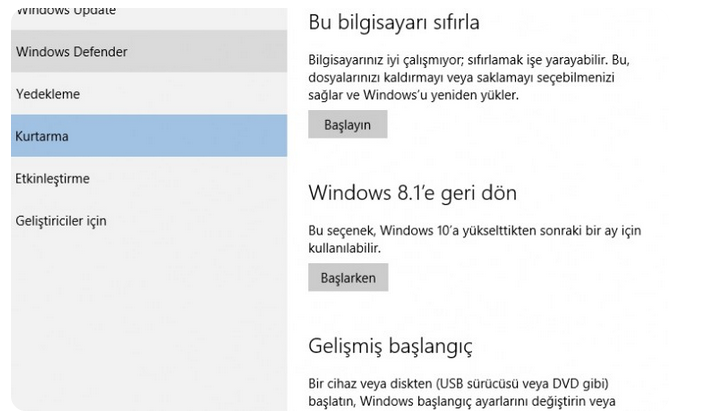
[/FONT][font='Open Sans', Tahoma, Verdana, Arial, sans-serif]İleri seçeneğini tıkladığınızda Microsoft geri dönüş işlemini yaperken tüm aşamalar için size son kez uyaracak.
THEFRM- UGUR

Donanım özelliklerine göre 30-50 dakika arasından geri dönüş sürebiliyor.
THEFRM-UGUR
 [/FONT]
[/FONT][font='Open Sans', Tahoma, Verdana, Arial, sans-serif]NOT: [/FONT][font='Open Sans', Tahoma, Verdana, Arial, sans-serif]Eski Windows sürümüne geçiş işlemini başlatırken not olarak yer alan yazıda Windows'a yükselttikten sonraki 1 ay içerisinde kullanılır uyarısını göreceksiniz.
[/FONT][font='Open Sans', Tahoma, Verdana, Arial, sans-serif]Windows 10 [/FONT][font='Open Sans', Tahoma, Verdana, Arial, sans-serif]masaüstü'nde sağ alt tarafta bulunan [/FONT][font='Open Sans', Tahoma, Verdana, Arial, sans-serif]"Hızlı İşlem Merkezi" [/FONT][font='Open Sans', Tahoma, Verdana, Arial, sans-serif]açınız ve [/FONT][font='Open Sans', Tahoma, Verdana, Arial, sans-serif]"Tüm Ayarlar" [/FONT][font='Open Sans', Tahoma, Verdana, Arial, sans-serif]seçeneğine tıklayınız.
Ekrana gelen bölümlerden [/FONT][font='Open Sans', Tahoma, Verdana, Arial, sans-serif]"Güncelleştirme ve güvenlik" [/FONT][font='Open Sans', Tahoma, Verdana, Arial, sans-serif]seçeneğini açınız.
Karşınıza sol tarafta yer alan bölümlerden [/FONT][font='Open Sans', Tahoma, Verdana, Arial, sans-serif]"Kurtarma" [/FONT][font='Open Sans', Tahoma, Verdana, Arial, sans-serif]seçeneğini seçip sağ tarafta yer alan işletim sistemini seçiniz. Örnek [/FONT][font='Open Sans', Tahoma, Verdana, Arial, sans-serif]Windows 8.1'e geri dön.
[/FONT][font='Open Sans', Tahoma, Verdana, Arial, sans-serif]İleri seçeneğini tıkladığınızda Microsoft geri dönüş işlemini yaperken tüm aşamalar için size son kez uyaracak.
THEFRM- UGUR
Donanım özelliklerine göre 30-50 dakika arasından geri dönüş sürebiliyor.
THEFRM-UGUR

