PUBG Mobile Emulator için En İyi Ayarlar Nelerdir?

Durum
Üzgünüz bu konu cevaplar için kapatılmıştır...
Onaylı Üye
Katılım
4 May 2020
Mesajlar
52
Tepki puanı
4
6 HİZMET YILI
Emülatörden en iyi performansı almak için en iyi ayarlar aşağıdaki gibidir:

Ayarlar> motor bölümüne gidin ve ayarlarınızı şu şekilde yapın:


İşleme: Akıllı Mod.
Düzgülenştir: Kapat.
Hafıza: Maksimum.
İşlemci: Maksimum.
Çözünürlük: Varsayılan.
DPI: 240.
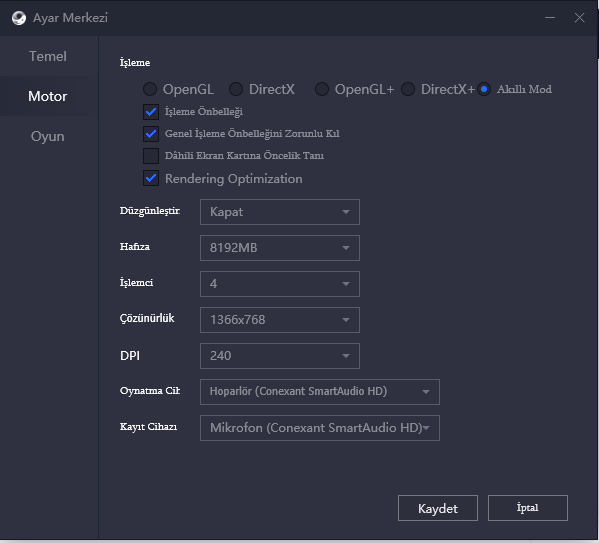
qTGka7.png


Ayarlar> Oyun:

Oyun Çözünürlüğü: İyi grafik kartı için 720p ve yüksek kaliteli grafik kartı için 1080p.
Görüntü kalitesi: Akıcı.
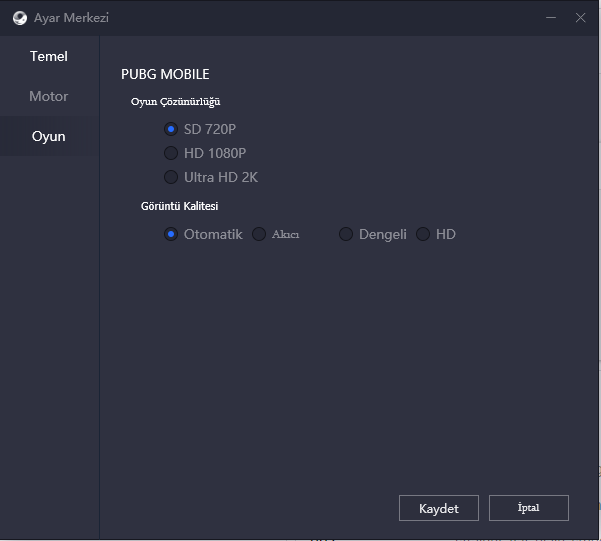

oamAwe.png


Lag PUBG Android Emulator Nasıl Onarılır?

  1. Her şeyden önce, oyun sürücülerinizin güncel olduğundan emin olun. Tüm sürücülerinizin güncel olup olmadığını kontrol etmek için driver booster 7 indirebilirsiniz.
  2. İkincisi, PC'nizin Gamelop emülatörünü sorunsuz bir şekilde çalıştırma gereksinimini karşıladığından emin olun Sonra Tencent oyunlarını indirin.
  3. Yine de, oyun gecikiyorsa, emülatör ayarlarınızı yukarıda belirtilenler gibi ayarlayın.
 
Üye
Katılım
2 Nis 2020
Mesajlar
8
Tepki puanı
0
Ödüller
1
Yaş
29
6 HİZMET YILI
bılgısayar kaldırıyorsa hd oynamanı tavsıye ederım
 
Üye
Katılım
15 Şub 2020
Mesajlar
42
Çözümler
1
Tepki puanı
6
Yaş
26
6 HİZMET YILI
Emülatörden en iyi performansı almak için en iyi ayarlar aşağıdaki gibidir:

Ayarlar> motor bölümüne gidin ve ayarlarınızı şu şekilde yapın:


İşleme: Akıllı Mod.
Düzgülenştir: Kapat.
Hafıza: Maksimum.
İşlemci: Maksimum.
Çözünürlük: Varsayılan.
DPI: 240.

qTGka7.png


Ayarlar> Oyun:

Oyun Çözünürlüğü: İyi grafik kartı için 720p ve yüksek kaliteli grafik kartı için 1080p.
Görüntü kalitesi: Akıcı.


oamAwe.png


Lag PUBG Android Emulator Nasıl Onarılır?

  1. Her şeyden önce, oyun sürücülerinizin güncel olduğundan emin olun. Tüm sürücülerinizin güncel olup olmadığını kontrol etmek için driver booster 7 indirebilirsiniz.
  2. İkincisi, PC'nizin Gamelop emülatörünü sorunsuz bir şekilde çalıştırma gereksinimini karşıladığından emin olun Sonra Tencent oyunlarını indirin.
  3. Yine de, oyun gecikiyorsa, emülatör ayarlarınızı yukarıda belirtilenler gibi ayarlayın.
Bilgisayarın Kalitesine Göre Yapılması Lazım Bilgisayar Markası Nedir
 
Seçkin Üye
Katılım
21 Mar 2020
Mesajlar
341
Tepki puanı
38
Ödüller
4
Yaş
30
6 HİZMET YILI
. Adım: Sistemi oyun için ayarlama


İlk önce Tencent emülatörünü ve oyunu başlatın, ondan sonra ise görev yöneticisine girerek oyunun çalıştığı konuma sağ tıklayıp dosya konumunu aç diyoruz, sonrasında "Android emulator" adlı dosya ya sağ tıklayıp özellikler diyoruz ve uyumluluk kısmına geliyoruz ve ayarlar yazan bölümden tam ekran optimizasyonlarını devre dışı bırak diyoruz ve oradan yüksek DPI ayarlarını değiştir'e tıklıyoruz. Sonra alt kısımda bulunan Yüksek DPI ölçeklendirme davranışını geçersiz kılma seçeneğini işaretliyoruz ve altındaki seçeneklerden aplikasyon sekmesine tıklıyoruz. Burada son olarak Tamam'a tıklıyoruz. Ardından da Uygula'ya tıklayıp çıkıyoruz.
Evet artık sisteminiz sadece Tencent Gaming Buddy aplikasyonu için çalışacaktır.


2. Adım: Emülatör ayarları


İlk ayarlamalarımızı yaptıktan sonra emülatörü kapatıyoruz ve görev çubuğundaki simgelerden Launcher'den çıktıktan sonra tekrardan Tencent Gaming Buddy'i açıyoruz ve ayarlar kısmına gelip ayarlarımızı aynen söylediğim şekilde yapıyoruz.


Temel bölümünde hiçbir şeye dokunmuyoruz. (Eğer arayüzünüz İngilizceyse sadece dil kısmını Türkçe olarak ayarlayın)


Motor bölümüne geldiğimizde işleme kısmındaki en üst seçeneği akıllı mod olarak ayarlıyoruz ve hemen altındaki ayarları bu şekilde yapıyoruz:
İşlemci önbelleği: Açık
Enforce global rendercache: Açık
Dahili ekran kartına öncelik tanı: Kapalı
Rendering optimization: Açık


Düzgünleştir: Kapalı
Hafıza: Otomatik
İşlemci: Otomatik
Çözünürlük: 1920x1080
DPI: 480
Playback: Kulaklık
Recording: Kulaklık


(Önemli bir hatırlatma; eğer oyununuz hâlâ laglıysa ve takılıyorsa en üstteki seçeneği DirectX+ ya da OpenGL+ olarak işaretleyin, eğer iyi bir bilgisayara sahipseniz çözünürlüğü 1920x1080 yapın eğer kötü bir bilgisayara sahipseniz;
Çözünürlüğü düşürebildiğiniz kadar düşürün, ayrıca oyun içi DPI ayarınıza dokunmayın, farenizin DPI ayarı eğer fazlaysa farenizin DPI ayarını düşürün, playback ile recording kısmı ise ses ayarlarıdır kulaklığınıza göre ayarlı değilse onu da ayarlayabilirsiniz ayarlı ise son 2 ayara dokunmuyoruz)


Oyun bölümüne geldiğimizde ise 3 seviye ayarlama yapacağız.


Birincisi düşük donanımlı sistemlere sahip olan arkadaşlar için:
İlk olarak çözünürlük kısmını en düşüğe yani HD720p'ye düşürmeniz gerekiyor ondan sonra ise görüntü kalitesi kısmındaki seçeneklerden akıcıyı seçiyorsunuz.


İkincisi orta halli sistemlere sahip arkadaşlar için: Eğer GTX 660'tan daha üst model bir ekran kartına sahipseniz çözünürlük kısmından HD1080p'yi seçiyorsunuz ondan sonra ise görüntü kalitesi olarak dengeli veya HD kaliteyi seçiyorsunuz.


Üçüncüsü yüksek donanımlı sistemlere sahip arkadaşlar için:
Eğer GTX 1060'tan daha üst bir model ekran kartına ve 1440p monitöre sahipseniz mutlaka çözünürlük kısmından UltraHD2K seçmelisiniz ve görüntü kalitesini HD olarak ayarlamalısınız.


3. Adım: Oyun içi grafik ayarları


(Önemli bir hatırlatma eğer oyununuz Türkçe değise ayarlar kısmından language kısmına gelin ve dili Türkçe yapın oyununuz Türkçe olacaktır)


Önceki adımlardaki söylenenleri yaptıysanız 3. Ve son adım olan oyun içi grafik ayarlarına geçiyoruz. İlk olarak PUBG Mobile'a giriyoruz ve oyunun ayarlar sekmesinden grafik ayarlarını yapıyoruz. Yine 3 tür ayar yapacağız.
Yüksek donanımlı bilgisayar sahibi olanlar: Görüntü kalitesini mutlaka HD ya da HDR olarak ayarlayın.
Orta halli sistem sahibi olanlar:
Görüntü kalitesini mutlaka HD veya akıcı olarak ayarlayın.
Düşük donanımlı sistem sahibi olanlar:
Görüntü kalitesini mutlaka akıcı olarak ayarlayın.


Kare hızını mutlaka ve mutlaka "Aşırı" ya alıyoruz ki oyundan tam performansımızı alabilelim.


Stil ayarlarını ise "Renkli" ye alıyoruz ki oyundayken adamları görebilelim.


Düzgünleştirme ayarını ise kapalı olarak ayarlıyoruz.


Otomatik grafik ayarını mutlaka devre dışı bırakıyoruz.


Gölgeleri mutlaka devre dışı bırakıyoruz.


(Parlaklık eğer size düşük geliyorsa artırabilirsiniz ancak fazla artırmamanızı tavsiye ederim)


Son olarak da üstteki 3'lü çizgiye tıklıyoruz ve kare hızını göster'e tıklıyoruz ve F11 tuşuna basıp oyunu tam ekrana alıyoruz.
 
Üye
Katılım
15 Şub 2020
Mesajlar
42
Çözümler
1
Tepki puanı
6
Yaş
26
6 HİZMET YILI
. Adım: Sistemi oyun için ayarlama


İlk önce Tencent emülatörünü ve oyunu başlatın, ondan sonra ise görev yöneticisine girerek oyunun çalıştığı konuma sağ tıklayıp dosya konumunu aç diyoruz, sonrasında "Android emulator" adlı dosya ya sağ tıklayıp özellikler diyoruz ve uyumluluk kısmına geliyoruz ve ayarlar yazan bölümden tam ekran optimizasyonlarını devre dışı bırak diyoruz ve oradan yüksek DPI ayarlarını değiştir'e tıklıyoruz. Sonra alt kısımda bulunan Yüksek DPI ölçeklendirme davranışını geçersiz kılma seçeneğini işaretliyoruz ve altındaki seçeneklerden aplikasyon sekmesine tıklıyoruz. Burada son olarak Tamam'a tıklıyoruz. Ardından da Uygula'ya tıklayıp çıkıyoruz.
Evet artık sisteminiz sadece Tencent Gaming Buddy aplikasyonu için çalışacaktır.


2. Adım: Emülatör ayarları


İlk ayarlamalarımızı yaptıktan sonra emülatörü kapatıyoruz ve görev çubuğundaki simgelerden Launcher'den çıktıktan sonra tekrardan Tencent Gaming Buddy'i açıyoruz ve ayarlar kısmına gelip ayarlarımızı aynen söylediğim şekilde yapıyoruz.


Temel bölümünde hiçbir şeye dokunmuyoruz. (Eğer arayüzünüz İngilizceyse sadece dil kısmını Türkçe olarak ayarlayın)


Motor bölümüne geldiğimizde işleme kısmındaki en üst seçeneği akıllı mod olarak ayarlıyoruz ve hemen altındaki ayarları bu şekilde yapıyoruz:
İşlemci önbelleği: Açık
Enforce global rendercache: Açık
Dahili ekran kartına öncelik tanı: Kapalı
Rendering optimization: Açık


Düzgünleştir: Kapalı
Hafıza: Otomatik
İşlemci: Otomatik
Çözünürlük: 1920x1080
DPI: 480
Playback: Kulaklık
Recording: Kulaklık


(Önemli bir hatırlatma; eğer oyununuz hâlâ laglıysa ve takılıyorsa en üstteki seçeneği DirectX+ ya da OpenGL+ olarak işaretleyin, eğer iyi bir bilgisayara sahipseniz çözünürlüğü 1920x1080 yapın eğer kötü bir bilgisayara sahipseniz;
Çözünürlüğü düşürebildiğiniz kadar düşürün, ayrıca oyun içi DPI ayarınıza dokunmayın, farenizin DPI ayarı eğer fazlaysa farenizin DPI ayarını düşürün, playback ile recording kısmı ise ses ayarlarıdır kulaklığınıza göre ayarlı değilse onu da ayarlayabilirsiniz ayarlı ise son 2 ayara dokunmuyoruz)


Oyun bölümüne geldiğimizde ise 3 seviye ayarlama yapacağız.


Birincisi düşük donanımlı sistemlere sahip olan arkadaşlar için:
İlk olarak çözünürlük kısmını en düşüğe yani HD720p'ye düşürmeniz gerekiyor ondan sonra ise görüntü kalitesi kısmındaki seçeneklerden akıcıyı seçiyorsunuz.


İkincisi orta halli sistemlere sahip arkadaşlar için: Eğer GTX 660'tan daha üst model bir ekran kartına sahipseniz çözünürlük kısmından HD1080p'yi seçiyorsunuz ondan sonra ise görüntü kalitesi olarak dengeli veya HD kaliteyi seçiyorsunuz.


Üçüncüsü yüksek donanımlı sistemlere sahip arkadaşlar için:
Eğer GTX 1060'tan daha üst bir model ekran kartına ve 1440p monitöre sahipseniz mutlaka çözünürlük kısmından UltraHD2K seçmelisiniz ve görüntü kalitesini HD olarak ayarlamalısınız.


3. Adım: Oyun içi grafik ayarları


(Önemli bir hatırlatma eğer oyununuz Türkçe değise ayarlar kısmından language kısmına gelin ve dili Türkçe yapın oyununuz Türkçe olacaktır)


Önceki adımlardaki söylenenleri yaptıysanız 3. Ve son adım olan oyun içi grafik ayarlarına geçiyoruz. İlk olarak PUBG Mobile'a giriyoruz ve oyunun ayarlar sekmesinden grafik ayarlarını yapıyoruz. Yine 3 tür ayar yapacağız.
Yüksek donanımlı bilgisayar sahibi olanlar: Görüntü kalitesini mutlaka HD ya da HDR olarak ayarlayın.
Orta halli sistem sahibi olanlar:
Görüntü kalitesini mutlaka HD veya akıcı olarak ayarlayın.
Düşük donanımlı sistem sahibi olanlar:
Görüntü kalitesini mutlaka akıcı olarak ayarlayın.


Kare hızını mutlaka ve mutlaka "Aşırı" ya alıyoruz ki oyundan tam performansımızı alabilelim.


Stil ayarlarını ise "Renkli" ye alıyoruz ki oyundayken adamları görebilelim.


Düzgünleştirme ayarını ise kapalı olarak ayarlıyoruz.


Otomatik grafik ayarını mutlaka devre dışı bırakıyoruz.


Gölgeleri mutlaka devre dışı bırakıyoruz.


(Parlaklık eğer size düşük geliyorsa artırabilirsiniz ancak fazla artırmamanızı tavsiye ederim)


Son olarak da üstteki 3'lü çizgiye tıklıyoruz ve kare hızını göster'e tıklıyoruz ve F11 tuşuna basıp oyunu tam ekrana alıyoruz.
Oyun Baya Kasıyor Ya Windows 8.1 Pro Olduğundan Dolayımı
 
içtiğim sigaranın dumanı bile bazılarından temiz
Onaylı Üye
Katılım
27 Eki 2018
Mesajlar
57
Tepki puanı
1
Yaş
33
7 HİZMET YILI
hd 1080 akıcı kare hızı aşırı kesınlıkle yap bunu
 
Seni benden daha iyi tanıyorum
Onaylı Üye
Katılım
5 May 2020
Mesajlar
69
Tepki puanı
2
Yaş
25
6 HİZMET YILI
Yararlı konu.
 
Onaylı Üye
Katılım
4 May 2020
Mesajlar
52
Tepki puanı
4
6 HİZMET YILI
Pubg mobile dart dırt gibi tuhaf sesler gelip donması deli ediyor. Bu sorunu çözmeleri gerekiyor.
 
Üye
Katılım
4 Haz 2019
Mesajlar
33
Tepki puanı
2
Yaş
33
7 HİZMET YILI
motor kısmında tikli olan hepsini kaldır akıcıyı seç
 
Seçkin Üye
Katılım
21 Mar 2020
Mesajlar
341
Tepki puanı
38
Ödüller
4
Yaş
30
6 HİZMET YILI
windows 8.1 kullanman çok eksi kardeşim bilgin olsun
 
Banlı Üye
Katılım
7 Tem 2019
Mesajlar
306
Tepki puanı
20
Yaş
40
6 HİZMET YILI
yaptım kare kare oynuyor eski haline de alamadım oyunu silip yeniden yüklemek zorunda kaldım .
 
Üye
Katılım
21 Mar 2018
Mesajlar
29
Tepki puanı
1
Ödüller
6
Yaş
21
8 HİZMET YILI
bilgiseyara bağlı sabit 60 fps aldığın ayarda oyna
 
Durum
Üzgünüz bu konu cevaplar için kapatılmıştır...
Üst