- Yasaklandı
- #1
Hile kullanmak kolsuzluk değil akıllılıktır
Banlı Üye
Demek bilgisayarınız düşük sistemli ve Windows bilgisayarınızı yoruyor.
O zaman Chrome OS yükleme zamanı gelmiş!
UYARI: Eğer bir google hesabınız yoksa bilgisayarınıza sakın Chrome OS u yüklemeyin adı üstünde Chrome OS
UYARI: Chrome OS kullanacaksanız Sürekli bağlı hızlı bir internetiniz olmalı
Bilgisayarınızda oluşacak herhangi bir sorundan sorumlu değilim
BAŞLAYALIM!
ChromeOS’den beklentileriniz bunlar olmamalı:
O zaman Chrome OS yükleme zamanı gelmiş!
UYARI: Eğer bir google hesabınız yoksa bilgisayarınıza sakın Chrome OS u yüklemeyin adı üstünde Chrome OS
UYARI: Chrome OS kullanacaksanız Sürekli bağlı hızlı bir internetiniz olmalı
Bilgisayarınızda oluşacak herhangi bir sorundan sorumlu değilim
BAŞLAYALIM!
ChromeOS’den beklentileriniz bunlar olmamalı:
- Deli gibi oyunlar oynamak
- Çok performanslı aplikasyonları kullanmak
- Windows/Mac desteği olan bir çok aplikasyonu kurmak
Eğer cihazınıza ChromeOS kuracaksanız bazı güzel şeylerden fedakarlık etmek gerekiyor. Dediğimiz gibi ChromeOS bir Linux ve Chrome tabanlı işletim sistemi, Linux aplikasyonlarını kurmak için bile henüz Beta programında olan Linux desteğini kurmanız gerekiyor.
ChromeOS’den beklentileriniz bunlar olmalı:
ChromeOS’den beklentileriniz bunlar olmalı:
- Word/Excel/PowerPoint (sistemde Google beye ait kendi ürünleri kullanılıyor) servislerinden maksimum performans almak.
- Mailleri okumak, YouTube’da gezinmek, daha performanslı ve hızlı internet deneyimi elde etmek.
- Yükleyebileceğiniz orta seviye uygulamalarından daha hızlı faydalanmak.
- Cihazlar arası sekme paylaşımı yapmak.
ChromeOS, sistem olarak epey hafif bir işletim sistemi, Google hesabınız ile çalışan sistem Chrome altyapısından faydalanarak sizlere daha hızlı bir performans sağlamaya çalışıyor. Eğer bir iş insanı iseniz bunu elinizdeki her bilgisayara kurabilirsiniz ama unutmayın mutlaka bilgilerinizi yedekleyin.
Kuruluma başlamadan önce CloudReady yazılımını indirmeniz gerekiyor.
Not: SanDisk USB bellekler CloudReady tarafından tavsiye edilmemektedir. Ayrıca kullanılacak USB belleğin kapasitesinin 16 GB’ı geçmemesi gerekiyor.
Eğer USB Maker programını kullandıysanız CloudReady kurulum dosyaları doğrudan USB belleğinize yüklenecektir. Kurulum dosyasını elle indirmeyi tercih ettiyseniz
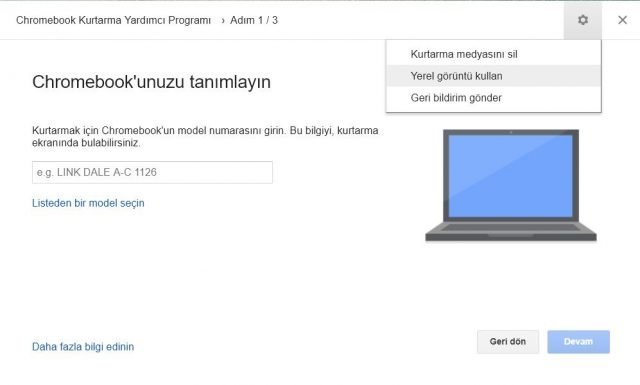
Bunun için Chromebook Recovery Utility eklentisini çalıştırın. Sağ üst köşede bulunan çark simgesine tıklayın ve Yerel görüntü kullan seçeneğine tıklayıp indirmiş olduğunuz .zip dosyasını seçin
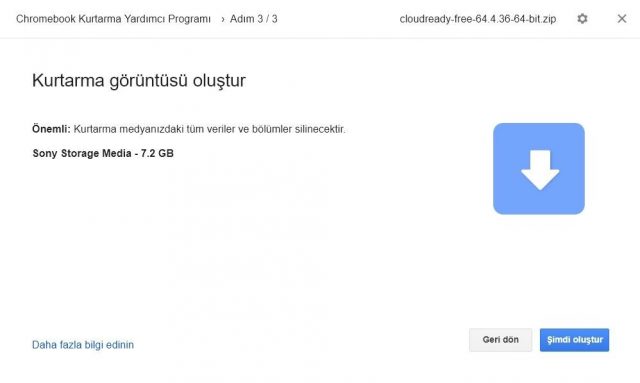
Her şey hazırlandıktan sonra USB belleği bilgisayarınıza takın ve bilgisayarınızı USB bellekten boot edin. Karşınıza karşılama ekranı çıkacaktır.
Not: Eğer karşılama ekranı yerine local image A yazısı ile karşılaşırsanız BIOS’a girip Fast Boot veya Secure Boot seçeneğini devre dışı bırakmayı deneyin.
Son kontrolleri yaptıktan sonra kurulum işlemine başlayabiliriz. Öncelikle kurulum ekranı, işletim sistemini nasıl yüklemek istediğinizi soracaktır. Eğer bilgisayarınız UEFI BIOS’a sahip ise, bu ekrandan dual boot seçeneğini işaretleyip hali hazırda sahip olduğunuz Windows sürümünü kullanmaya devam edebilirsiniz. Eğer UEFI BIOS’a sahip değilseniz, standart kurulumu seçip sabit diskinizi formatlamanız gerekecektir.
Ortalama 20 dakika süren bir kurulum işleminden sonra ChromOS sisteminize yüklenecektir. Kurulum esnasında bilgisayarınız ara ara donmalar yaşayabilir.
Eğer her şey yolunda giderse bilgisayarınızı yeniden başlattığınızda sizi Chromebook giriş ekranı karşılayacaktır. Google kimlik bilgilerinizi girerek işletim sistemine giriş yapabilirsiniz.
Aynı orijinal ChromeOS gibi, CloudReady de Chromium tarayıcı tabanlı bir işletim sistemidir. Bu nedenle Windows türü geniş kapsamlı bir işletim sistemi beklememenizi tavsiye ederiz.
Kuruluma başlamadan önce CloudReady yazılımını indirmeniz gerekiyor.
Bağlantıları görmek için lütfen
Giriş Yap
veya Doğrudan işletim sisteminin kurulum dosyasını indirebilir veya işletim sistemini kuruluma hazır bir şekilde bir USB belleğe yükleyen CloudReady USB Maker programını kullanabilirsiniz.Not: SanDisk USB bellekler CloudReady tarafından tavsiye edilmemektedir. Ayrıca kullanılacak USB belleğin kapasitesinin 16 GB’ı geçmemesi gerekiyor.
Eğer USB Maker programını kullandıysanız CloudReady kurulum dosyaları doğrudan USB belleğinize yüklenecektir. Kurulum dosyasını elle indirmeyi tercih ettiyseniz
Bağlantıları görmek için lütfen
Giriş Yap
Chrome eklentisi ile bu dosyayı bir USB belleğe yazdırmanız gerekecektir.Bunun için Chromebook Recovery Utility eklentisini çalıştırın. Sağ üst köşede bulunan çark simgesine tıklayın ve Yerel görüntü kullan seçeneğine tıklayıp indirmiş olduğunuz .zip dosyasını seçin
Her şey hazırlandıktan sonra USB belleği bilgisayarınıza takın ve bilgisayarınızı USB bellekten boot edin. Karşınıza karşılama ekranı çıkacaktır.
Not: Eğer karşılama ekranı yerine local image A yazısı ile karşılaşırsanız BIOS’a girip Fast Boot veya Secure Boot seçeneğini devre dışı bırakmayı deneyin.
Son kontrolleri yaptıktan sonra kurulum işlemine başlayabiliriz. Öncelikle kurulum ekranı, işletim sistemini nasıl yüklemek istediğinizi soracaktır. Eğer bilgisayarınız UEFI BIOS’a sahip ise, bu ekrandan dual boot seçeneğini işaretleyip hali hazırda sahip olduğunuz Windows sürümünü kullanmaya devam edebilirsiniz. Eğer UEFI BIOS’a sahip değilseniz, standart kurulumu seçip sabit diskinizi formatlamanız gerekecektir.
Ortalama 20 dakika süren bir kurulum işleminden sonra ChromOS sisteminize yüklenecektir. Kurulum esnasında bilgisayarınız ara ara donmalar yaşayabilir.
Eğer her şey yolunda giderse bilgisayarınızı yeniden başlattığınızda sizi Chromebook giriş ekranı karşılayacaktır. Google kimlik bilgilerinizi girerek işletim sistemine giriş yapabilirsiniz.
Aynı orijinal ChromeOS gibi, CloudReady de Chromium tarayıcı tabanlı bir işletim sistemidir. Bu nedenle Windows türü geniş kapsamlı bir işletim sistemi beklememenizi tavsiye ederiz.
Son düzenleme: