Merhaba , Nugetden veya başvuru olarak kendi eklediğiniz dll dosyalarını nasıl uygulamanın içine sıkıştırırsınız onu göstermek istiyorum & Tasarım dosyalarını da daha doğrusu "GunaUI.dll" gibi dosyalarıda uygulamanın içeriğine sıkıştırmış oluyorsunuz.
Görseller ile anlatmayı düşünüyorum dediklerimi yaparsanız işlemin sonunda sorunsuz şekilde dllleri sıkıştırmış olursunuz.
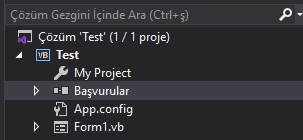
1) Projemizin "Solution Explorer" kısmındaki "Başvurular" butonuna Sağ tıklıyoruz.
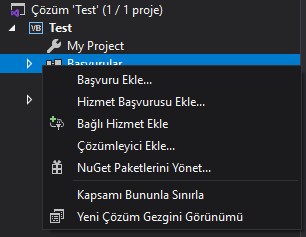
2) Açılan kısımdan "Nuget Paketlerini Yönet..." butonuna tıklıyoruz
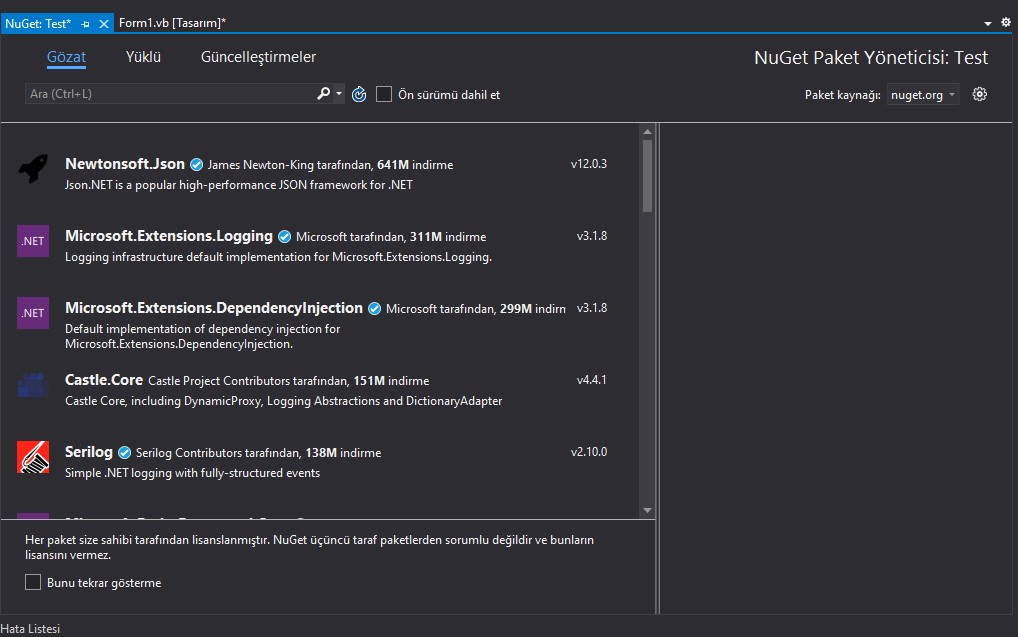
3) Bu şekilde bir arayüz ile karışlaşıcaksınız.
4) Yukarıdaki arayüzdeki sağ üst kısmındaki arama çubuğuna "Costura.Fody" yazıp aratın.
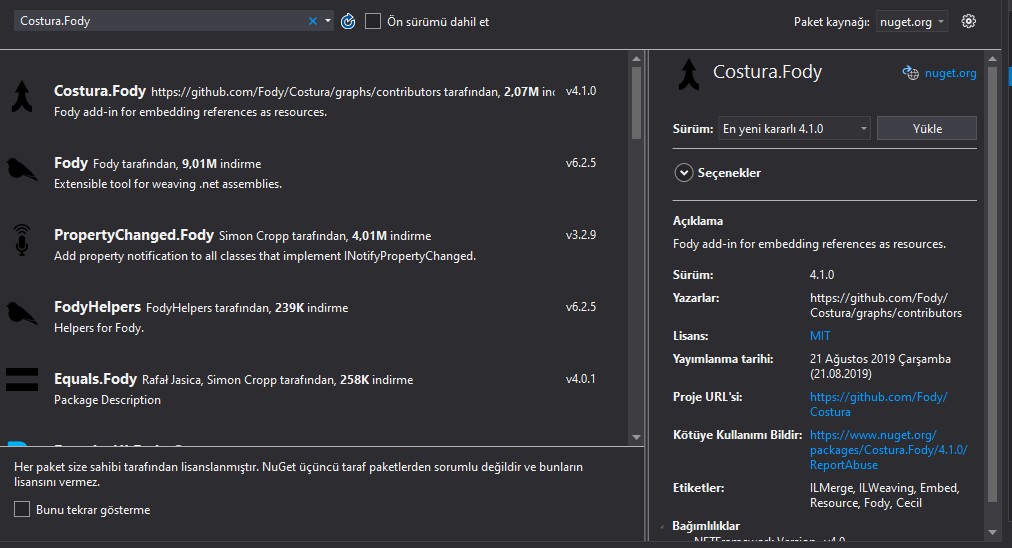
6) Daha sonrasında "Costura.Fody" seçeneğine tıklayın ve sağ tarafta bulunan "Yükle" butonuna tıklayıp bir süre bekleyin.
(BU İŞLEMDEN UYGULAMAYI DERLEDİĞİNİZDE EĞER HATA ALIYORSANIZ ŞU ADIMLARI İZLEYİN)
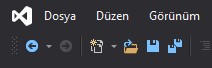
7) Sol üst taraftaki dosya resmine tıklayın (Kendi projenizin konumuna yönlendirileceksiniz.)
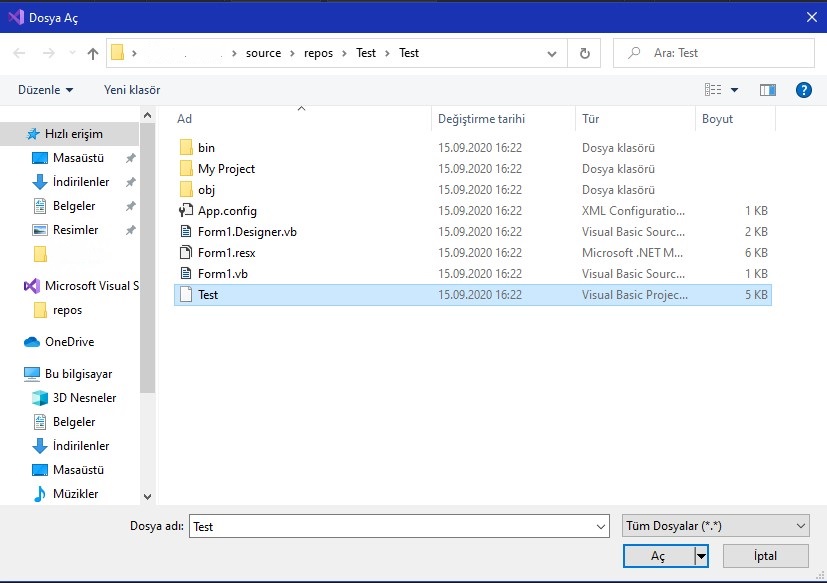
8) Proje klasörünün içerisinde bulunan "Projenizinadı.vbproj" açmanız gerekir genelde yukarıda göründüğü gibi gözükür.
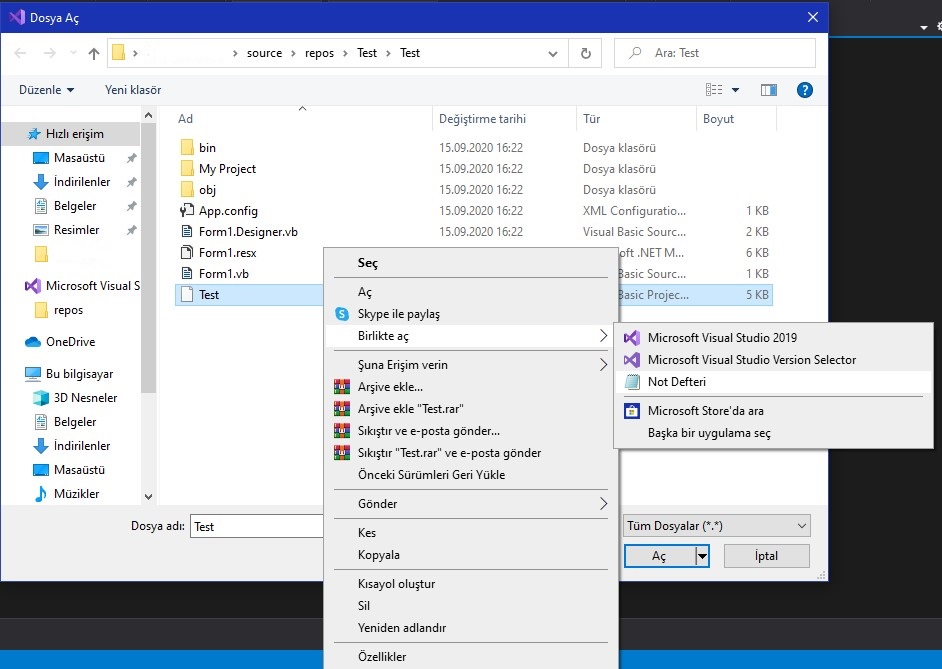
9) Sağ tıklayıp not defteri ile açın.
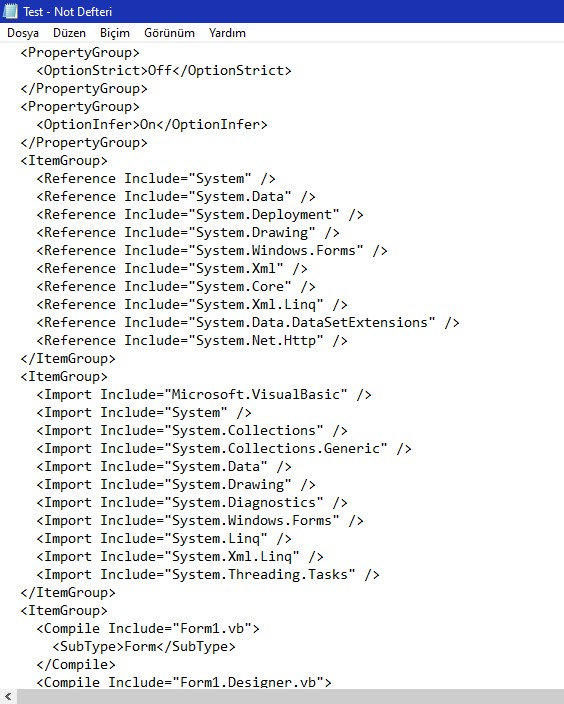
10) Referansların olduğu "Referance Include" kısmını bulun.
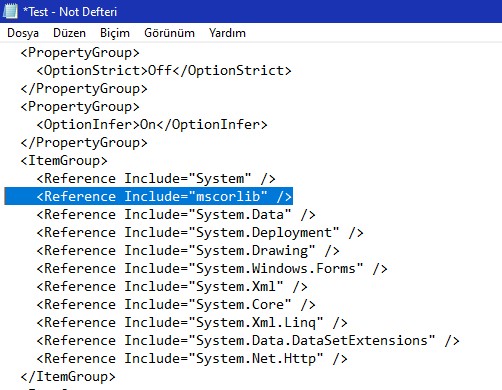
11) "<Reference Include="System" />" dosyasının altına "<Reference Include="mscorlib" />" verisini ekleyip kaydedin.
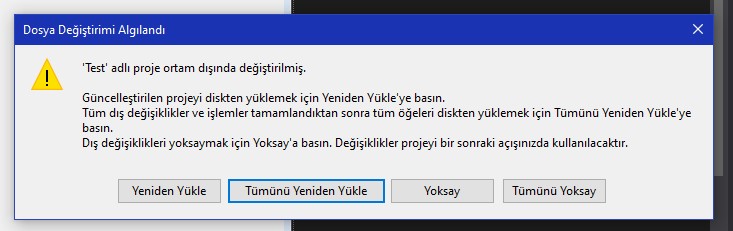
12) Kaydedip dosya menüsünü kapatın ve Visual Studio ekranına gelin , bu kısımdan "Tümünü Yeniden Yükle" butonuna basın ve sonrasında uygulamanızı derleyin. Hepsi bu kadar artık tüm başvuru olarak eklenen dll dosyalarını uygulamanızın içeriğine sıkıştırılmış olacaksınız bu demek oluyor ki uygulamanızı çalıştırmak için onunla birlikte aynı konumda başvurulan dll dosyalarının olmasına gerek yok.
Görseller ile anlatmayı düşünüyorum dediklerimi yaparsanız işlemin sonunda sorunsuz şekilde dllleri sıkıştırmış olursunuz.
1) Projemizin "Solution Explorer" kısmındaki "Başvurular" butonuna Sağ tıklıyoruz.
2) Açılan kısımdan "Nuget Paketlerini Yönet..." butonuna tıklıyoruz
3) Bu şekilde bir arayüz ile karışlaşıcaksınız.
4) Yukarıdaki arayüzdeki sağ üst kısmındaki arama çubuğuna "Costura.Fody" yazıp aratın.
6) Daha sonrasında "Costura.Fody" seçeneğine tıklayın ve sağ tarafta bulunan "Yükle" butonuna tıklayıp bir süre bekleyin.
(BU İŞLEMDEN UYGULAMAYI DERLEDİĞİNİZDE EĞER HATA ALIYORSANIZ ŞU ADIMLARI İZLEYİN)
7) Sol üst taraftaki dosya resmine tıklayın (Kendi projenizin konumuna yönlendirileceksiniz.)
8) Proje klasörünün içerisinde bulunan "Projenizinadı.vbproj" açmanız gerekir genelde yukarıda göründüğü gibi gözükür.
9) Sağ tıklayıp not defteri ile açın.
10) Referansların olduğu "Referance Include" kısmını bulun.
11) "<Reference Include="System" />" dosyasının altına "<Reference Include="mscorlib" />" verisini ekleyip kaydedin.
12) Kaydedip dosya menüsünü kapatın ve Visual Studio ekranına gelin , bu kısımdan "Tümünü Yeniden Yükle" butonuna basın ve sonrasında uygulamanızı derleyin. Hepsi bu kadar artık tüm başvuru olarak eklenen dll dosyalarını uygulamanızın içeriğine sıkıştırılmış olacaksınız bu demek oluyor ki uygulamanızı çalıştırmak için onunla birlikte aynı konumda başvurulan dll dosyalarının olmasına gerek yok.
Son düzenleme: