Onaylı Üye
merhabalar şuan kullandığım laptopda 2 tane ekran kartı mevcut birisi intel diğeri ise nvidia oyun oynarken sürekli inteli kullanıyor ve nvidia yı görmüyor yani ekran kartı çalışmıyor ne yapabilirim


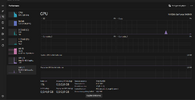
zaten böyle ayarlar fotorafta gördüğünüz gibi kullanım 0 ve eskiden böyle değildi
evt güncel hepsiNvidia'nın driverlarını yüklediğine emin misin?

Merhabamerhabalar şuan kullandığım laptopda 2 tane ekran kartı mevcut birisi intel diğeri ise nvidia oyun oynarken sürekli inteli kullanıyor ve nvidia yı görmüyor yani ekran kartı çalışmıyor ne yapabilirim

Merhaba
Nvidia Denetim Masası Penceresini açınız ve resimlerde tik işareti ile belirttiğim ayarların aynısını uygulayınız.
Bar kısmındaki "Performans-----------------------------Kalite" seçeneğini kendinize göre ayarlayabilirsiniz görüntü önemli değil performans olsun istiyorsanız bardaki oku Performans olan tarafa çekiniz.
Ekli dosyayı görüntüle 99165Bu Yaptığınız ayarlamalardan sonra Nvidia ekran kartını kullanabileceksiniz
Buradan Nvidia ekran kartınızı seçiniz.
Ekli dosyayı görüntüle 99166
Buradan oyun oynarken fps performans için ince ayar seçeneklerinden tercih yapıyorsunuz benimde bu şekilde
Ekli dosyayı görüntüle 99167
Buradan oyun oynarken fps performans için ince ayar seçeneklerinden tercih yapıyorsunuz benimde bu şekilde
Ekli dosyayı görüntüle 99168
Buradan oyun oynarken fps performans için ince ayar seçeneklerinden tercih yapıyorsunuz benimde bu şekilde
Ekli dosyayı görüntüle 99169
Buradaki ayarıda seçtikten sonra sağ altta uygula ve tamam deyiniz.
Ekli dosyayı görüntüle 99170
Buradaki Ayarlamaları yapınız ve uygula tamam deyiniz. Bu kısım ekran kartları arasındaki geçişi sağlama penceresidir.
Ekli dosyayı görüntüle 99171
zaten böyle ayarlar fotorafta gördüğünüz gibi kullanım 0 ve eskiden böyle değildi
yaptım oldu teşekkür ederimSisteminizde arka planda çalışan herhangi bir veya birden çok programının sisteme müdahale edip etmediğini belirlemek için temiz önyükleme yaparak sorunu çözmeye çalışalım aşağıdaki adımları izleyiniz
Adım 1 : Windows + R tuşlarına basınız, msconfig yazınız Tamam'ı tıklatınız.
Adım 2 : Sistem Yapılandırması penceresinde hizmetler sekmesine tıklayınız
Adım 3 : Ekranın alt kısmında Tüm Microsoft hizmetlerini gizle kutusunu işaretleyin ve Tümünü devre dışı bırak'ı tıklatınız
Adım 4 : Şimdi Programlar Başlangıç sekmesine tıklayınız ve Görev yöneticisini aç'ı tıklatınız
Adım 5 : Başlangıç sekmesindeki görev yöneticisi penceresinde, Microsoft dışı tüm programları devre dışı bırakınız görev yöneticisini tıklatın ve Tamam'ı tıklatınız ve istenirse bilgisayarınızı yeniden başlatınız.
Bu adımlar tüm üçüncü taraf hizmetleri ve programlarını devre dışı bırakır. Eğer sorun bu şekilde çözülürse, her şeyi devre dışı tutmak yerine Windows ile başlayacak programları ve hizmetleri seçerek etkinleştirebilirsiniz. Sorun, belirli bir hizmetin veya programın başlatılmasını etkinleştirdikten sonra döndürürse, sorun tam olarak bu yazılımın başlangıcındadır ve kaldırılmanızSisteminizde arka planda çalışan herhangi bir veya birden çok programının sisteme müdahale edip etmediğini belirlemek için temiz önyükleme yaparak sorunu çözmeye çalışalım aşağıdaki adımları izleyiniz
Adım 1 : Windows + R tuşlarına basınız, msconfig yazınız Tamam'ı tıklatınız.
Adım 2 : Sistem Yapılandırması penceresinde hizmetler sekmesine tıklayınız
Adım 3 : Ekranın alt kısmında Tüm Microsoft hizmetlerini gizle kutusunu işaretleyin ve Tümünü devre dışı bırak'ı tıklatınız
Adım 4 : Şimdi Programlar Başlangıç sekmesine tıklayınız ve Görev yöneticisini aç'ı tıklatınız
Adım 5 : Başlangıç sekmesindeki görev yöneticisi penceresinde, Microsoft dışı tüm programları devre dışı bırakınız görev yöneticisini tıklatın ve Tamam'ı tıklatınız ve istenirse bilgisayarınızı yeniden başlatınız.
Bu adımlar tüm üçüncü taraf hizmetleri ve programlarını devre dışı bırakır. Eğer sorun bu şekilde çözülürse, her şeyi devre dışı tutmak yerine Windows ile başlayacak programları ve hizmetleri seçerek etkinleştirebilirsiniz. Sorun, belirli bir hizmetin veya programın başlatılmasını etkinleştirdikten sonra döndürürse, sorun tam olarak bu yazılımın başlangıcındadır ve kaldırılmanız gerekir.
Sorunun çözülmesine sevindim. İyi Forumlar Dilerim Sağlıklı ve Mutlu Kalınız.yaptım oldu teşekkür ederim