

İnsta ♥ @LazHayalet ♥
Efsane Üye
İmlecin bulunduğu hücre nasıl renkli olur , Excel’de hücre renklendirme , Fare imlecinin olduğu hücre renklendirme , hücre , satır , sütün hücrelerini renklendirme
Microsoft Excel Hayatımızı kolaylaştırdığı bir aşikardır. Ev , işyeri ,ofis , okul gibi her türlü yerde hayatımıza girmiş ve işlerimizi kolaylaştırmıştır. Excel’de toplama ve çıkartmanın dışında çok daha değişik şeyler’de yapabiliriz. Bunlardan biride biraz görsellik olarak Excel’de çalışma sayfasında faremizin yanan sönen imleci hangi hücre üzerinde ise o aktif olan hücre renkli olarak görünecektir.
Dolasıyla sizin çalışma sayfasında fare imlecini aramanıza gerek kalmadan hangi hücre aktif ise o hücre renkli bir şekilde gösterilmesidir. peki bunu nasıl yapacağız ?
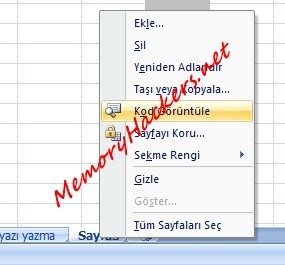
Excel Çalışma Sayfamızı açıyoruz ve en Alt kısımda Sayfa isimlerin olduğu kısım üzerine geliyoruz faremiz ile sağ tık ile Kod Görüntüle yazan yere bir kere tıklıyoruz ve size Makro kodlarının yazılacağı bölümün açıyoruz. Bunu isterseniz kısa yol olarak ALT + F11 tuşları ile yapabiliriz.
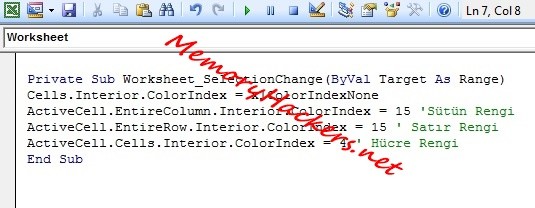
Açılan Pencere Aşağıdaki Resim’de bulunan kodları yazacağız eğer yazmaya üşeniyor iseniz bu kodları aşağıdaki bölümden indirebilirsiniz.
İndirdiğiniz txt dosyası içerisindeki kodları bu boş alana yapıştırınız ve “Worksheet” olarak seçiniz ve Kayıt ediniz.
Dosyaları Kayıt Edin ve Excel Çalıştırınız daha Aktif olarak geçtiğiniz hücrenin renkli olduğunu göreceksiniz. Teşekkür etmeyi unutmayınız.
Microsoft Excel Hayatımızı kolaylaştırdığı bir aşikardır. Ev , işyeri ,ofis , okul gibi her türlü yerde hayatımıza girmiş ve işlerimizi kolaylaştırmıştır. Excel’de toplama ve çıkartmanın dışında çok daha değişik şeyler’de yapabiliriz. Bunlardan biride biraz görsellik olarak Excel’de çalışma sayfasında faremizin yanan sönen imleci hangi hücre üzerinde ise o aktif olan hücre renkli olarak görünecektir.
Dolasıyla sizin çalışma sayfasında fare imlecini aramanıza gerek kalmadan hangi hücre aktif ise o hücre renkli bir şekilde gösterilmesidir. peki bunu nasıl yapacağız ?
Excel Çalışma Sayfamızı açıyoruz ve en Alt kısımda Sayfa isimlerin olduğu kısım üzerine geliyoruz faremiz ile sağ tık ile Kod Görüntüle yazan yere bir kere tıklıyoruz ve size Makro kodlarının yazılacağı bölümün açıyoruz. Bunu isterseniz kısa yol olarak ALT + F11 tuşları ile yapabiliriz.
Açılan Pencere Aşağıdaki Resim’de bulunan kodları yazacağız eğer yazmaya üşeniyor iseniz bu kodları aşağıdaki bölümden indirebilirsiniz.
Bağlantıları görmek için lütfen
Giriş Yap
Dosyaları Kayıt Edin ve Excel Çalıştırınız daha Aktif olarak geçtiğiniz hücrenin renkli olduğunu göreceksiniz. Teşekkür etmeyi unutmayınız.


