
MRDizzy (✔)
Süper Üye

[font=Roboto, Helvetica, sans-serif]Bu konuda bir arkadaşım soru sormuştu, hazır o sormuşken sadece ona değil sizlere de bu konuyu görseller ile anlatayım dedim. Örnek olarak Microsoft Excel programında bol formüllü bir tablo oluşturdunuz ve bu tabloyu birden fazla kişinin kullanıma açtınız. Ancak kullanıcılar MS Excel bilmediği için oluşturduğunuz tabloyu kullanırken formüllere zarar verebiliyor ve tekrar düzenlemeniz gerekebiliyor. Bu formülleri oynamamalarını sağlamanın ve onlardan korumanın kolay bir yolu mevcut. Yazının devamında kısaca ve uygulamalı bir şekilde anlatmaya çalıştım.[/FONT]
[font=Roboto, Helvetica, sans-serif]
 [/FONT]
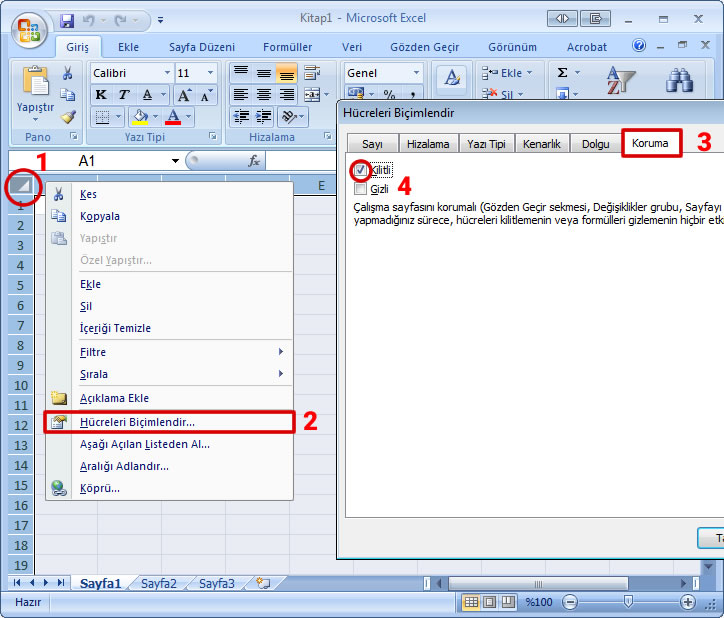
[font=Roboto, Helvetica, sans-serif][font=Roboto, Helvetica, sans-serif]Yeni bir tablo oluşturduğumuz zaman tüm alanlar nedense kilitli bir şekilde geliyor. Tüm alanlardan kilidi kaldırmak için resimde gördüğümüz gibi ilk olarak sol üst köşede bulunan tüm satır ve sütünları seçebildiğimiz yere sağ tıklıyor ve [/FONT][font=Roboto, Helvetica, sans-serif]Hücreleri Biçimlendir[/FONT][font=Roboto, Helvetica, sans-serif] seçeneğini seçiyoruz. Çıkan pencerede [/FONT][font=Roboto, Helvetica, sans-serif]Koruma[/FONT][font=Roboto, Helvetica, sans-serif] sekmesine gelerek [/FONT][font=Roboto, Helvetica, sans-serif]Kilitli[/FONT][font=Roboto, Helvetica, sans-serif]olan tik’i [/FONT][font=Roboto, Helvetica, sans-serif]kaldırarak[/FONT][font=Roboto, Helvetica, sans-serif] tüm alanların kilidini kaldırıyoruz. Bunu yapmamızın nedeni belirli alanlara kilit ekleyip kullanıcının değiştirmesini istediği bölgeleri özgür bırakmamız.[/FONT][/FONT]
[font=Roboto, Helvetica, sans-serif][font=Roboto, Helvetica, sans-serif]
 [/FONT][/FONT]
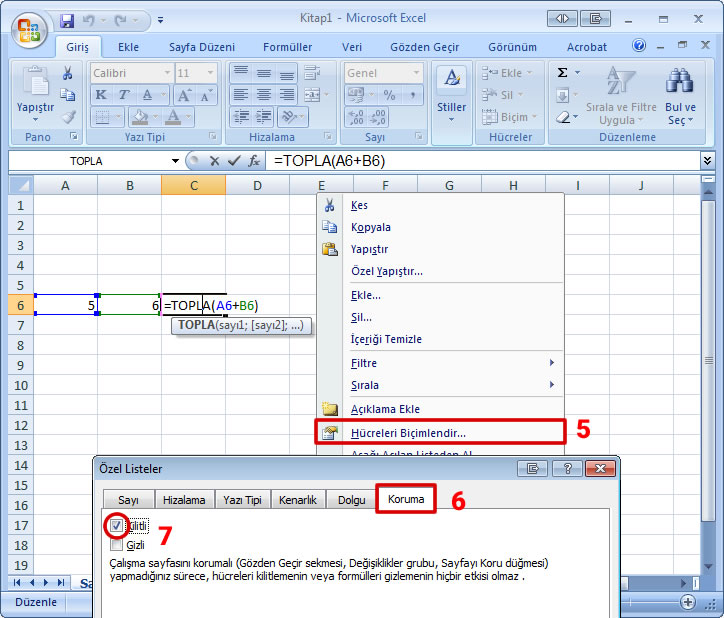
[font=Roboto, Helvetica, sans-serif][font=Roboto, Helvetica, sans-serif][font=Roboto, Helvetica, sans-serif]Sonrasında tüm formülleri, bilgileri ve ihtiyaç duyulan her şeyi yerleştirip tablomuzu tamamlıyoruz. Tablomuzu tamamladıktan sonra yine aynı şekilde Koruma sağlamak istediğimiz hücreleri seçerek ([/FONT][font=Roboto, Helvetica, sans-serif]birden fazla hücre seçimi için CTRL tuşuna basılı tutup son hücreyi seçip, seçtiğiniz son hücreye[/FONT][font=Roboto, Helvetica, sans-serif]) sağ tıklayarak [/FONT][font=Roboto, Helvetica, sans-serif]Hücreleri biçimlendir[/FONT][font=Roboto, Helvetica, sans-serif]seçeneğini seçiyoruz. Açılan pencerede daha önceden [/FONT][font=Roboto, Helvetica, sans-serif]Koruma sekmesi[/FONT][font=Roboto, Helvetica, sans-serif]nde kaldırdığımız [/FONT][font=Roboto, Helvetica, sans-serif]Kilitli[/FONT][font=Roboto, Helvetica, sans-serif] alanına tik atarak seçilen hücreleri kilitli hale getiriyoruz.[/FONT][/FONT][/FONT]
[font=Roboto, Helvetica, sans-serif][font=Roboto, Helvetica, sans-serif][font=Roboto, Helvetica, sans-serif]
 [/FONT][/FONT][/FONT]
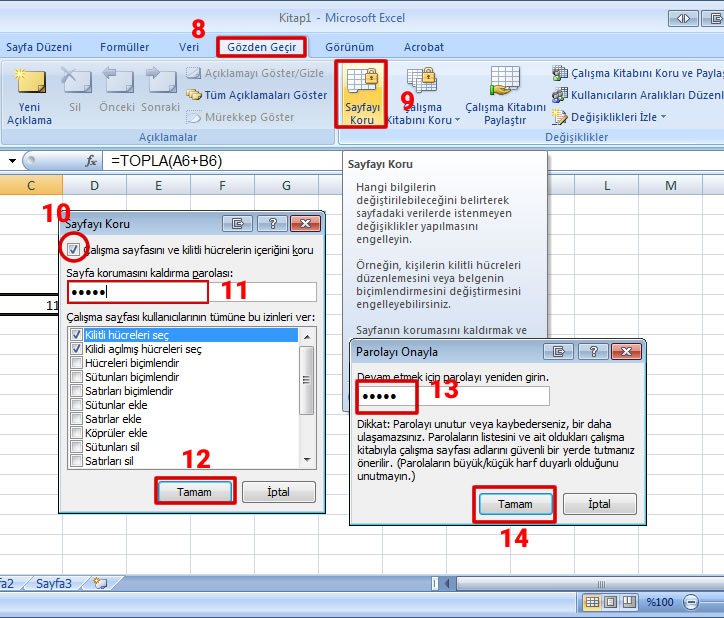
[font=Roboto, Helvetica, sans-serif][font=Roboto, Helvetica, sans-serif][font=Roboto, Helvetica, sans-serif][font=Roboto, Helvetica, sans-serif]Fakat işimiz henüz bitmedi. Hücreleri kilitli hale getirme işlemi sadece kilitli hücreler ile kilitsiz hücreleri birbirinden ayırmayı amaçlayan bir olaydı. Üstteki sekmeler de bulunan [/FONT][font=Roboto, Helvetica, sans-serif]Gözden Geçir[/FONT][font=Roboto, Helvetica, sans-serif] sekmesinin altında bulunan [/FONT][font=Roboto, Helvetica, sans-serif]Sayfayı Koru[/FONT][font=Roboto, Helvetica, sans-serif] seçeneğini seçiyoruz ve açılan pencerede [/FONT][font=Roboto, Helvetica, sans-serif]Sayfa korumasını kaldırma parolası[/FONT][font=Roboto, Helvetica, sans-serif]nı ekleyerek asıl korumayı etkin hale getiriyoruz. Burada alttaki listede [/FONT][font=Roboto, Helvetica, sans-serif]Kilitli hücreleri seç[/FONT][font=Roboto, Helvetica, sans-serif] ve [/FONT][font=Roboto, Helvetica, sans-serif]Kilidi açılmış hücreleri seç[/FONT][font=Roboto, Helvetica, sans-serif], seçeneklerinin seçili olduğundan emin oluyoruz ve işlemimizi tamamlıyoruz.[/FONT][/FONT][/FONT][/FONT]
[font=Roboto, Helvetica, sans-serif][font=Roboto, Helvetica, sans-serif][font=Roboto, Helvetica, sans-serif][font=Roboto, Helvetica, sans-serif]
 [/FONT][/FONT][/FONT][/FONT]
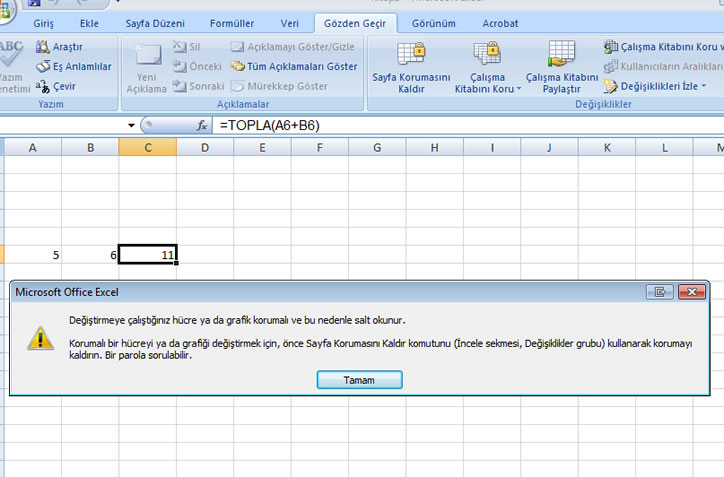
[font=Roboto, Helvetica, sans-serif][font=Roboto, Helvetica, sans-serif][font=Roboto, Helvetica, sans-serif][font=Roboto, Helvetica, sans-serif][font=Roboto, Helvetica, sans-serif]Daha sonra yaptığımız uygulamayı test ettiğimizde korumaya aldığımız hücre içeriğini değiştirmek istediğimiz zaman salt okunur hatası veriyor. Bu da hücre korumasında başarılı olduğumuz anlamına geliyor. Aynı şekilde korumayı kaldırmak ve tablo üzerinde değişim yapmak için [/FONT][font=Roboto, Helvetica, sans-serif]Gözden Geçir[/FONT][font=Roboto, Helvetica, sans-serif] sekmesinin altında bulunan [/FONT][font=Roboto, Helvetica, sans-serif]Sayfayı Korumasını Kaldır[/FONT][font=Roboto, Helvetica, sans-serif]‘ı tıklıyor ve girdiğimiz parolayı yazarak sayfa korumasını kaldırabiliyoruz.[/FONT][/FONT][/FONT][/FONT][/FONT]


