
1- Tüm ayarları lowa çekin ardından fps sınırını default 60FPS olur onu sınırsız yapın.
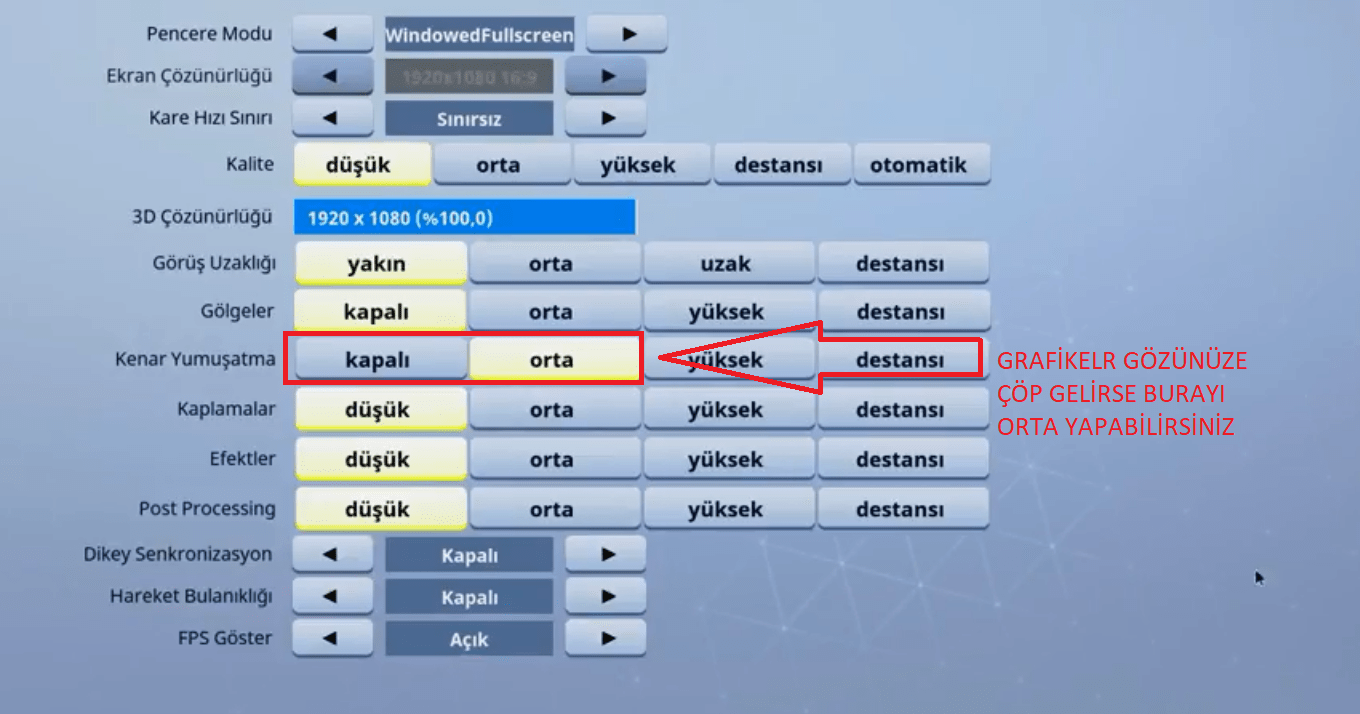
Dosyaları indirdik şimdi yapmamız gereken.
2- Epic games launcherini açın ve fotoğraftakileri takip edin ve o kutucuğa tikledikten sonra şunu yapıştırın;
-USEALLAVAILABLECORES -NOSPLASH -PREFERREDPROCESSOR 6 -nomansky +mat_antialias 0
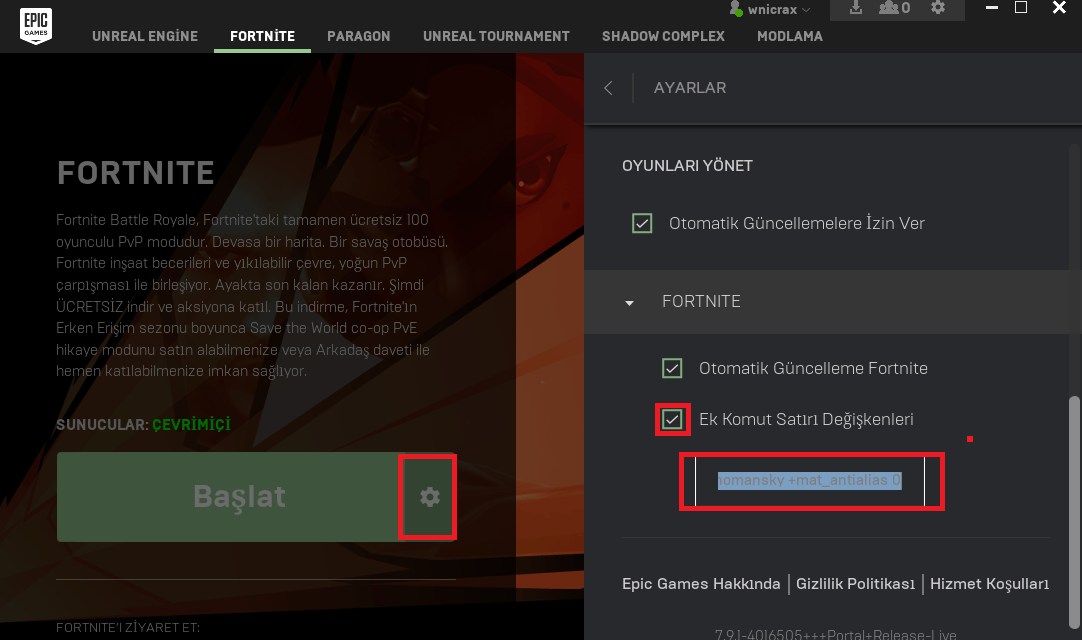
UYARI!: KODDA "-PREFERREDPROCESSOR 6" KISMINDA 6 YERİNE KENDİNİNKİNİZİ YAZMANIZ GEREKİYOR! BUNU ÖĞRENMEK İÇİN;
Görev yöneticisi > Performans ve sağ alttaki bilgilerden "Mantıksal işlemciler"'in yanındaki değer kaç ise 6 yerine onu yazmanız gerekiyor!

Bunları yaptıktan sonra EpicGamesLauncheri kapatabilirsiniz.
3- Game files klasörü içindeki dosyaları kopyalayın ardından;
%appdata% > Üstteki dizinden "AppData"'ya tekrar tıklayın > Local > FortniteGame > Saved > Config > WindowsClient
ayarları geri çevirmek isterseniz üste gösterdiğim dizine "backup" adlı bir klasör oluşturun ve "GameUserSettings" dosyasını backup klasörüne atın ardından Game Files klasöründeki 2 dosyayı dizine atın.
5- Ekran kartınız NVIDA ise nvida klasöründeki 3 resimdeki ayarları yapabilirsiniz.
6- CpuCoreParking3 bilgisayarınız laptop ise geçerlidir rarı açın ve setupu kurun.
Ardından sağ alttaki şarj simgesine sağ tıklayın ve "Ekran parlaklığını ayarla" diyin ordan "↓" simgesine basın ve önünüze "Yüksek Performans" seçeneği gelicek.
NOT: Eğer yüksek performans seçeneği yoksa soldaki "Güç planı oluştur" > yüksek performansı tikleyin ve ismini ayarlayın.
Plan ayarlarını değiştire tıkladıktan sonra;
Gelişmiş güç ayarlarını değiştir > Kablosuz bağdaştırıcı ayarları , INTEL(R) HD Graphics Settings , Değiştirilebilir Dinamik Grafikler , ATI Güç Ayarları
Bu kısımdaki tüm seçenkleri Maximum performance , Performansı en üst düzeye getir , En yüksek performans seçeneklerini ayarlayın ve tamam diyin.
CPUCoreParkingi açın ve aşağıdaki ayarları seçin.
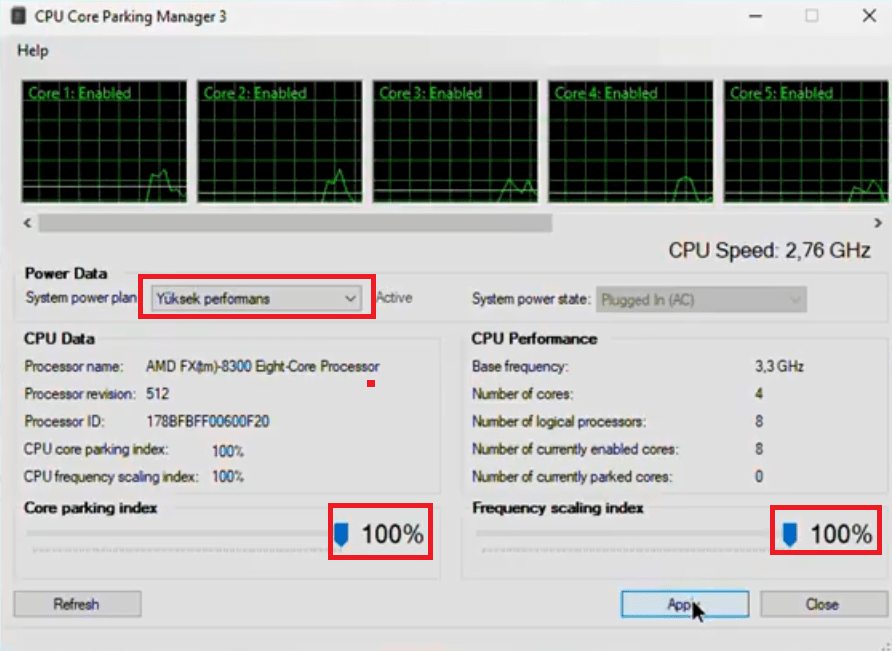
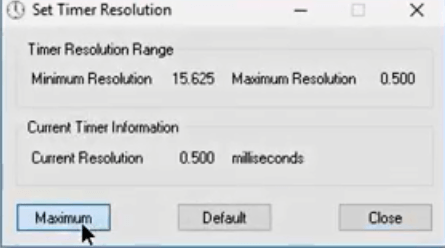
7- TimerResolutionu açın ve aşağıdaki ayarları yapın.
8- Eğer PC'niz 64 bit ise VC_redist.x64 setpunu eğer 32 bit ise VC_redist.x86 setupunu kurun işinize yarayacaktır. (Ben ikisini de kurdum.)
9- Masaüstündeki "Bilgisayarım,Bu bilgisayar" kısayoluna sağ tık > Özellikler > soldaki Gelişmiş Sistem Ayarları > Gelişmiş > Performans groupboxunun içindeki Ayarlar > En iyi performans için ayarla > ardından çöp olmaması için sadece "Ekran yazı tipi kenarlarını düzelt" ve "Menüler görüntüye belirerek veya kayarak gelsin"'i işaretleyebilirsiniz otomatik olarak "Özel" olacaktır. Uygula,tamam diyip çıkınız.
10- Çalıştır > msconfig > Önyükleme > Gelişmiş Seçenekler > İşlemci sayısını tikleyin ve maximum kaç oluyorsa onu işaretleyin. Uygula,tamam diyerek çıkın.
11- Son olarak fortniteyi açıp bir oyuna girin oyundayken alt tab çekin görev yöneticisini açın Uygulamar kısmındaki Fortnite'ye sağ tıklayın "Ayrıntılara Git" diyin ve Fortnite logosu olan herşeye sağ tıklayıp > Öncelik ayarla > Yüksek diyin ve "Öncelik ayarla" butonuna basın.
Emeğe saygı için konuyu beğenip görüşlerinizi yorumda belirtmeyi unutmayınız.
IYI OYUNLAR.
Dosyaları indirdik şimdi yapmamız gereken.
2- Epic games launcherini açın ve fotoğraftakileri takip edin ve o kutucuğa tikledikten sonra şunu yapıştırın;
-USEALLAVAILABLECORES -NOSPLASH -PREFERREDPROCESSOR 6 -nomansky +mat_antialias 0
UYARI!: KODDA "-PREFERREDPROCESSOR 6" KISMINDA 6 YERİNE KENDİNİNKİNİZİ YAZMANIZ GEREKİYOR! BUNU ÖĞRENMEK İÇİN;
Görev yöneticisi > Performans ve sağ alttaki bilgilerden "Mantıksal işlemciler"'in yanındaki değer kaç ise 6 yerine onu yazmanız gerekiyor!
Bunları yaptıktan sonra EpicGamesLauncheri kapatabilirsiniz.
3- Game files klasörü içindeki dosyaları kopyalayın ardından;
%appdata% > Üstteki dizinden "AppData"'ya tekrar tıklayın > Local > FortniteGame > Saved > Config > WindowsClient
ayarları geri çevirmek isterseniz üste gösterdiğim dizine "backup" adlı bir klasör oluşturun ve "GameUserSettings" dosyasını backup klasörüne atın ardından Game Files klasöründeki 2 dosyayı dizine atın.
5- Ekran kartınız NVIDA ise nvida klasöründeki 3 resimdeki ayarları yapabilirsiniz.
6- CpuCoreParking3 bilgisayarınız laptop ise geçerlidir rarı açın ve setupu kurun.
Ardından sağ alttaki şarj simgesine sağ tıklayın ve "Ekran parlaklığını ayarla" diyin ordan "↓" simgesine basın ve önünüze "Yüksek Performans" seçeneği gelicek.
NOT: Eğer yüksek performans seçeneği yoksa soldaki "Güç planı oluştur" > yüksek performansı tikleyin ve ismini ayarlayın.
Plan ayarlarını değiştire tıkladıktan sonra;
Gelişmiş güç ayarlarını değiştir > Kablosuz bağdaştırıcı ayarları , INTEL(R) HD Graphics Settings , Değiştirilebilir Dinamik Grafikler , ATI Güç Ayarları
Bu kısımdaki tüm seçenkleri Maximum performance , Performansı en üst düzeye getir , En yüksek performans seçeneklerini ayarlayın ve tamam diyin.
CPUCoreParkingi açın ve aşağıdaki ayarları seçin.
7- TimerResolutionu açın ve aşağıdaki ayarları yapın.
8- Eğer PC'niz 64 bit ise VC_redist.x64 setpunu eğer 32 bit ise VC_redist.x86 setupunu kurun işinize yarayacaktır. (Ben ikisini de kurdum.)
9- Masaüstündeki "Bilgisayarım,Bu bilgisayar" kısayoluna sağ tık > Özellikler > soldaki Gelişmiş Sistem Ayarları > Gelişmiş > Performans groupboxunun içindeki Ayarlar > En iyi performans için ayarla > ardından çöp olmaması için sadece "Ekran yazı tipi kenarlarını düzelt" ve "Menüler görüntüye belirerek veya kayarak gelsin"'i işaretleyebilirsiniz otomatik olarak "Özel" olacaktır. Uygula,tamam diyip çıkınız.
10- Çalıştır > msconfig > Önyükleme > Gelişmiş Seçenekler > İşlemci sayısını tikleyin ve maximum kaç oluyorsa onu işaretleyin. Uygula,tamam diyerek çıkın.
11- Son olarak fortniteyi açıp bir oyuna girin oyundayken alt tab çekin görev yöneticisini açın Uygulamar kısmındaki Fortnite'ye sağ tıklayın "Ayrıntılara Git" diyin ve Fortnite logosu olan herşeye sağ tıklayıp > Öncelik ayarla > Yüksek diyin ve "Öncelik ayarla" butonuna basın.
Emeğe saygı için konuyu beğenip görüşlerinizi yorumda belirtmeyi unutmayınız.
IYI OYUNLAR.
Moderatörün son düzenlenenleri:

