Bilgisayar Hızlandırma Method - // Hızlandırma // Güvenlik //

Uzman Üye
Katılım
8 May 2022
Mesajlar
210
Çözümler
1
Tepki puanı
15
Ödüller
2
4 HİZMET YILI

MH.PNG


Selamlar, değerli MH üyeleri,
Bu konumda sizlere, yeni ve etkili bir bilgisayar hızlandırma methodu sunacağım.


ara çizgi.png


Bilgisayar (PC) Hızlandırma Başlıkları;

• Peki Bilgisayar Neden Yavaşlar?
• Bilgisayarı Ne Yavaşlatır?
• Peki Kötü Amaçlı Yazılımlar Yavaşlatır mı?
• 5 Adımda Bilgisayar Hızlandırma?


ara çizgi.png


Bilgisayar Neden Yavaşlar?

Arkadaşlar bilgisayara çok dosya yüklemek sürücüde yer bırakmaz ve sizden fazla depolama yeri ister.
Bunu şöyle önleyebilirsiniz; boş dosyaları silmeniz ve aynı dosyaları yüklemeyerek önleyebilirsiniz.


ara çizgi.png


Bilgisayarı Ne Yavaşlatır?

+ Arka plan uygulamaları
+ Zararlı yazılımlar
+ Güncel olmayan driver
+ Dosya kalıntıları
+ Aynı dosyaları birden fazla yüklediğiniz zaman vs..


ara çizgi.png


5 Adımda Güvenlik


Bilgisayara virüsler, zararlı yazılımlar, RAT vb. yazılımlar bilgisayarınıza sızarsa bilgisayarı yavaşlatır. Bunu nasıl önleriz:


+ Bazı forumların hilelerini açmayın. (Hangi forum olduğunu söylememe gerek yok.)
+ İyi bir Antivirüs programı kullanın. Örnek olarak: (KasperSky, ESET NOD32)

+ Bilgisayarınızı devamlı güncellemelisiniz. Çünkü, eski sürümde bilgisayar yavaşlayabilir.
+ Gelen reklamlara tıklamamalısınız. Örnek olarak: (Pop-up)


ara çizgi.png


5 Adımda Bilgisayar Hızlandırma:


---

Bilgisayarı Hızlandırmak İçin Kullanılabilecek Programlar:

---

|<>| IOBit Advanced SystemCare |<>|

Bu programın arayüzü kolay ve pratik bir arayüzdür. Performans konusunda iyi bir programdır.
Uygulama, bilgisayardaki zararlı yazılımları silmeyi ve bilgisayarı hızlandırmayı yarar

1721415297473.png


ara çizgi.png


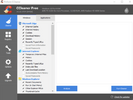
|<>| CCleaner |<>|

Bu programda gayet kullanışlı ve kolay bir arayüzdür. CCleaner dosya ve hata sorunlarınız var ise bu sorunları çözen programdır.


1.png


1721416493166.png


|<>| AVG TuneUp |<>|

Bu program diğer programlara göre daha kolay bir arayüze sahiptir.
TuneUp arayüzü otomatiktir yani; güncelleme, boş yer açma, koruma gibi işlemleri otomatik olarak yapar.

1721415402088.png


ara çizgi.png


MSconfig (Sistem Yapılandırması)

Bilgisayarınız geç açılıyorsa, bu yöntem ile bilgisayarınız daha erken açılacaktır.

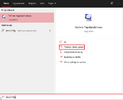
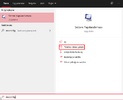
+ Arama yerine tıklayıp oraya msconfig yazıyoruz ve sağ tıklayıp yönetici olarak çalıştırıyoruz.

+ "Genel, Önyükleme, Hizmetler, Başlatma, Araçlar" gibi bölümler var.Buradan "Başlatma" seçin ve karşınıza çıkmasını istemediğiniz programların tikini kaldırın.

1721415498507.png


ara çizgi.png


Bilgisayar Driver (Sürücü) Güncelleme

Arkadaşlar, bu adımda size tavsiyem bilgisayarınızın driver güncellemesini yapmanız.
Çünkü, eski sürümlerde yavaşlama, donma oluyor ve bu nedenle PC yavaşlıyor. Sizlere birkaç program öneriyim;

- Driver Booster
- SlimDrivers
- Device Doctor


1721415519672.png


Gereksiz Dosyaları Silmek


Arkadaşlar, bu adım, oyun oynarken donma, kasma gibi sorunların önüne geçiyor. Başlayalım.

+ Başlat kısmına gelip "Çalıştır" yazıyoruz. Bunu başka yol ile de açabilirsiniz başlat menüsüne sağ tıklayıp Çalıştır'ı seçiniz.

1721415540396.png


+ Çalıştır'ın yazma kısmına şunları yazıp giriyoruz.
"temp, %temp%, prefetch" yazın. İlk olarak "temp"e girin ve çıkan dosyaların tümünü silin. Diğer işlemlerde de aynısını yapın.

1721415556036.png


İyi forumlar.
 

Ekli dosyalar

  • 2.png
    2.png
    42.6 KB · Görüntüleme: 34
  • ara çizgi.png
    ara çizgi.png
    1.6 KB · Görüntüleme: 34
  • 1721415416659.png
    1721415416659.png
    11.4 KB · Görüntüleme: 31
  • 1721415455065.png
    1721415455065.png
    11.4 KB · Görüntüleme: 36
Onaylı Üye
Katılım
22 Tem 2017
Mesajlar
52
Tepki puanı
1
Ödüller
7
Yaş
26
8 HİZMET YILI
programı açtığımda .x.ult.sn hatası veriyor sebebi nedir
 
Uzman Üye
Katılım
24 Mar 2024
Mesajlar
151
Tepki puanı
26
Ödüller
2
Yaş
26
2 HİZMET YILI
Önerdiğin programların hepsi bilgisayarı zaman içinde yavaşlatan/bozan programlar. Bu tarz boş işlemlerle uğraşmak yerine Custom Lite OS'ler kullanabilirsiniz.
Bağlantıları görmek için lütfen Giriş Yap
öneririm şahsen custom OS için, gereksiz her şeyden arındırılmış tertemiz OS.

Antivirüs olarak da Windows'un kendi koruması yeterli, illa kullanmak isterseniz Kaspersky kullanabilirsiniz.
 
Üye
Katılım
30 May 2021
Mesajlar
32
Tepki puanı
-1
Ödüller
3
Yaş
31
5 HİZMET YILI
programı açtığımda hata veriyor sebebi nedir
 
Onaylı Üye
Katılım
25 Mar 2024
Mesajlar
64
Tepki puanı
2
Ödüller
1
Yaş
26
2 HİZMET YILI
programı actıgımda hata verıyor uxl bılmem ne dıye
 
Üye
Katılım
20 Eyl 2022
Mesajlar
40
Tepki puanı
3
Ödüller
3
Yaş
25
3 HİZMET YILI
hata veriyosa gogle tarayıcısına o hatayı yazıp karşısına çıkan dosyayı indirip kursun tahminim bu
 
Onaylı Üye
Katılım
1 Eyl 2021
Mesajlar
58
Tepki puanı
1
Ödüller
5
Yaş
28
4 HİZMET YILI
programı açtığımda .x.ult.sn hatası veriyor sebebi nedir
what that mean akhi did u use it

Önerdiğin programların hepsi bilgisayarı zaman içinde yavaşlatan/bozan programlar. Bu tarz boş işlemlerle uğraşmak yerine Custom Lite OS'ler kullanabilirsiniz.
Bağlantıları görmek için lütfen Giriş Yap
öneririm şahsen custom OS için, gereksiz her şeyden arındırılmış tertemiz OS.

Antivirüs olarak da Windows'un kendi koruması yeterli, illa kullanmak isterseniz Kaspersky kullanabilirsiniz.
thanks
 
Üye
Katılım
24 Ara 2024
Mesajlar
49
Çözümler
1
Tepki puanı
5
Ödüller
1
Yaş
22
1 HİZMET YILI
Uxl yazısı çıkıyor düzeltmek için internetten (YouTube) baktım düzeltmeyi başardım neyseki sağolasın kanka işe boş dosyaları silince istediğim hız seviyesine geldi biraz fazla FPS alıyorum oyunlarda artık
 
Onaylı Üye
Katılım
28 Ocak 2022
Mesajlar
51
Tepki puanı
1
Ödüller
4
Yaş
23
4 HİZMET YILI
zamanında internette bakıp yapdığım ve pc bozduğum şeylerden sonra çok güzel içerik olmuş genelde herkes etkileşim için ordan burdan gördüklerini gosterip daha da yavaşlatıyorlardı

programı açınca hata veriyor
 
Üye
Katılım
20 Şub 2022
Mesajlar
35
Tepki puanı
1
Ödüller
3
Yaş
26
4 HİZMET YILI
.x.ult.sn hatasının çözümü nedir?
 
Üye
Katılım
3 May 2025
Mesajlar
23
Tepki puanı
-2
Yaş
35
1 HİZMET YILI
BENDEN DE BİR KAÇ BİLGİ

Hızlandırma Yöntemleri


  1. Başlangıç Programlarını Devre Dışı Bırak: Görev Yöneticisi'nden (CTRL + SHIFT + ESC) gereksiz başlangıç programlarını kapat.
  2. Disk Temizliği Yap: Windows'un "Disk Temizleme" aracını kullanarak gereksiz dosyaları sil.
  3. RAM Kullanımını Optimize Et: Arka planda çalışan gereksiz uygulamaları kapat.
  4. SSD Kullan: Eğer HDD kullanıyorsan, SSD'ye geçmek büyük hız farkı yaratır.
  5. Görsel Efektleri Azalt: Windows'un "Performans Ayarları" bölümünden görsel efektleri minimuma indir.
  6. Sürücüleri Güncelle: Güncel sürücüler, sistem performansını artırabilir.
  7. Windows Güncellemelerini Yap: Güncellemeler, sistemin daha verimli çalışmasını sağlar.

Güvenlik Önlemleri


  1. Güçlü Bir Antivirüs Kullan: Bilgisayarını kötü amaçlı yazılımlara karşı koru.
  2. Güvenlik Duvarını Açık Tut: Windows Defender veya üçüncü parti güvenlik duvarlarını aktif hale getir.
  3. Şüpheli Dosyalardan Kaçın: Bilinmeyen kaynaklardan gelen dosyaları açmadan önce tarama yap.
  4. İki Faktörlü Kimlik Doğrulama Kullan: Hesaplarını ek bir güvenlik katmanı ile koru.
  5. Güncellemeleri İhmal Etme: Güvenlik açıklarını kapatmak için işletim sistemini ve yazılımları güncel tut.
 
Üst