
- Yasaklandı
- #1
Banlı Üye
Merhaba Memoryhackers Ailesi bugün sizlerle online oyunlarda ping sorununu çözeceğiz lafı uzatmadan Konuya Geçelim.

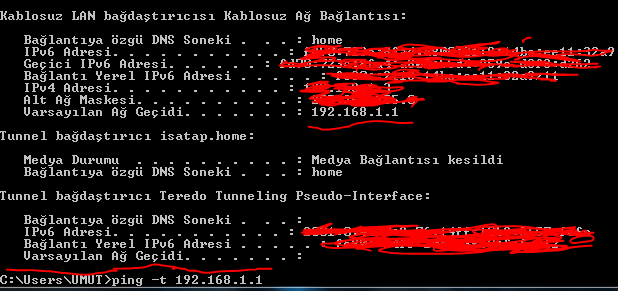
1.Cmd yi Açalım Cmd ye ipconfig yazalım. çıkan yerde varsayılan ağ geçidini aklımızda tutalım veya bir yere not edelim. Daha sonra komut olarak ping -t varsayılan ağ geçidini yazalım örnek benim : ping -t 192.168.1.1
Yazıp Entere basalım bu kendi kendine işlemler yapacak bunu alta alıp oyuna girin 15 ms garanti düşürür. Sakın cmd yi kapatmayın alta alıp oyununuza girin.
2.) Başlat > Çalıştır’ı açın Ve “regedit” yazıp aratın.
Soldaki menü yapısından tıklayarak şu bölümü bulun :
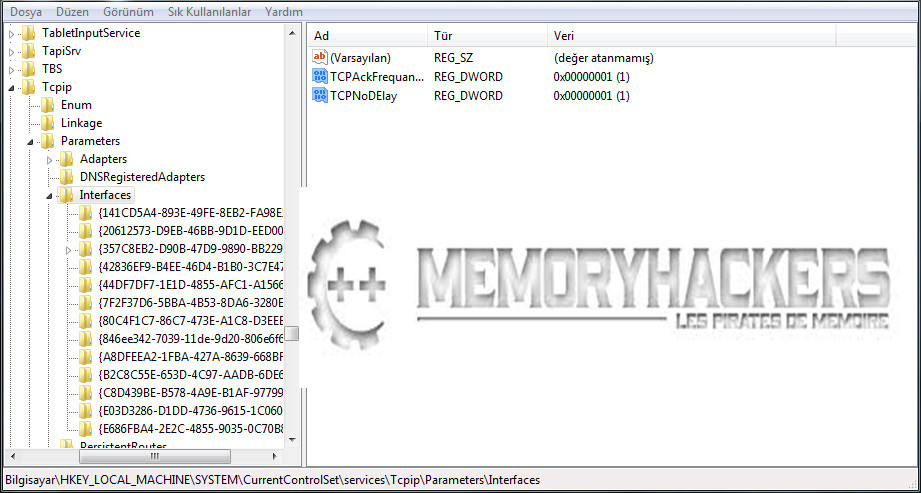
HKEY_LOCAL_MACHINE/SYSTEM/CurrentControlSet/services/Tcpip/Parameters/Interfaces/
3.) Bir üstteki adımda Interfaces’e tıklamış olduğunuzdan emin olun. Ve sağ taraftaki boş alana dönün. Yandaki alana sağ tıklayıp Yeni > DWORD (32 bit) değerini seçin. (Sisteminizin 64 bit olması sorun değil, Dword değerini 32 bit atayacaksınız.) Yeni oluşan satıra TCPNoDElay ismini verin.
Daha sonra bu değer çift tıklayarak değerini 1 (sağdan Ondalık seçili olsun.) yapın. Aynı şekilde;
yeni bir DWORD oluşturun, buna da TCPAckFrequency ismini ve 1 (Aynı şekilde bunuda Ondalık seçili yapıyoruz.) değerini verin.
4.) Şimdi regedit’i kapatın. Denetim Masası > Program Ekle Kaldır’a girin. Burada sol tarafda “Windows özelliklerini aç veya kapat” yazısını göreceksiniz. Tıklayın ve gelen listeden “Microsoft Message Queue (MSMQ) Sunucusu” yazanı soldaki kutuya tıklayarak aktif edin (Alt kutucukların hepside seçili olsun) ve Tamam’a basın.
Şimdi bilgisayarınızı yeniden başlatın ve dökümanın 5. adımından devam edin.
5.) Bir üstteki dördüncü adımı yaptıktan sonra ayarların uygulanması için bilgisayarınızı yeniden başlatmalısınız. Bilgisayarınızı yeniden başlatmadıysanız bu adım geçerli olmayacaktır. Bilgisayarınızı yeniden başlattıktan attıktan sonra tekrar Başlat > Çalıştır ve regedit yazıp giriyoruz
(1. adım) Menüden HKEY_LOCAL_MACHINE/SOFTWARE/Microsoft/MSMQ bölümüne geliyoruz. Yandaki tarafdaki boş alana sağ tıklayıp Yeni > DWORD (32) Değeri oluşturuyoruz (sağdan Ondalık seçili olsun) ve buna da TCPNoDelay ismini verip değerini 1 (sağdan Ondalık seçili olsun) yapıyoruz.
6.) Önceki bozuk internet bilgilerini silelim
1) Başlat > Çalıştır’ı açın Ve “cmd” yazıp cmd.exe'yi yönetici olarak çalıştırın.
2) Açılan cmd Komut ekranına aşağıdaki kodları sırasıyla yazıp her yazdığınızda enter tuşuna basın:
Üstteki kodları sırasıyla yazıp enter tuşuna bastıktan sonra bilgisayarı yeniden başlatın.
resetlog.txt adlı dosya bulunamıyor diyorsa, (C:) sürücüsüne girip yeni bir metin belgesi oluşturun ve adını resetlog olarak değiştirin.
Artık internet veri akışındaki tıkanıklıkları giderdik, ms değerleriniz eskisine göre daha iyi olacaktır.
1.Cmd yi Açalım Cmd ye ipconfig yazalım. çıkan yerde varsayılan ağ geçidini aklımızda tutalım veya bir yere not edelim. Daha sonra komut olarak ping -t varsayılan ağ geçidini yazalım örnek benim : ping -t 192.168.1.1
Yazıp Entere basalım bu kendi kendine işlemler yapacak bunu alta alıp oyuna girin 15 ms garanti düşürür. Sakın cmd yi kapatmayın alta alıp oyununuza girin.
2.) Başlat > Çalıştır’ı açın Ve “regedit” yazıp aratın.
Soldaki menü yapısından tıklayarak şu bölümü bulun :
HKEY_LOCAL_MACHINE/SYSTEM/CurrentControlSet/services/Tcpip/Parameters/Interfaces/
3.) Bir üstteki adımda Interfaces’e tıklamış olduğunuzdan emin olun. Ve sağ taraftaki boş alana dönün. Yandaki alana sağ tıklayıp Yeni > DWORD (32 bit) değerini seçin. (Sisteminizin 64 bit olması sorun değil, Dword değerini 32 bit atayacaksınız.) Yeni oluşan satıra TCPNoDElay ismini verin.
Daha sonra bu değer çift tıklayarak değerini 1 (sağdan Ondalık seçili olsun.) yapın. Aynı şekilde;
yeni bir DWORD oluşturun, buna da TCPAckFrequency ismini ve 1 (Aynı şekilde bunuda Ondalık seçili yapıyoruz.) değerini verin.
4.) Şimdi regedit’i kapatın. Denetim Masası > Program Ekle Kaldır’a girin. Burada sol tarafda “Windows özelliklerini aç veya kapat” yazısını göreceksiniz. Tıklayın ve gelen listeden “Microsoft Message Queue (MSMQ) Sunucusu” yazanı soldaki kutuya tıklayarak aktif edin (Alt kutucukların hepside seçili olsun) ve Tamam’a basın.
Şimdi bilgisayarınızı yeniden başlatın ve dökümanın 5. adımından devam edin.
5.) Bir üstteki dördüncü adımı yaptıktan sonra ayarların uygulanması için bilgisayarınızı yeniden başlatmalısınız. Bilgisayarınızı yeniden başlatmadıysanız bu adım geçerli olmayacaktır. Bilgisayarınızı yeniden başlattıktan attıktan sonra tekrar Başlat > Çalıştır ve regedit yazıp giriyoruz
(1. adım) Menüden HKEY_LOCAL_MACHINE/SOFTWARE/Microsoft/MSMQ bölümüne geliyoruz. Yandaki tarafdaki boş alana sağ tıklayıp Yeni > DWORD (32) Değeri oluşturuyoruz (sağdan Ondalık seçili olsun) ve buna da TCPNoDelay ismini verip değerini 1 (sağdan Ondalık seçili olsun) yapıyoruz.
6.) Önceki bozuk internet bilgilerini silelim
1) Başlat > Çalıştır’ı açın Ve “cmd” yazıp cmd.exe'yi yönetici olarak çalıştırın.
2) Açılan cmd Komut ekranına aşağıdaki kodları sırasıyla yazıp her yazdığınızda enter tuşuna basın:
Kod:
netsh int ip reset resetlog.txt

ipconfig /flushdns

netsh winsock reset
Üstteki kodları sırasıyla yazıp enter tuşuna bastıktan sonra bilgisayarı yeniden başlatın.
resetlog.txt adlı dosya bulunamıyor diyorsa, (C:) sürücüsüne girip yeni bir metin belgesi oluşturun ve adını resetlog olarak değiştirin.
Artık internet veri akışındaki tıkanıklıkları giderdik, ms değerleriniz eskisine göre daha iyi olacaktır.
Sizlere Yardımım Dokunduysa Ne Mutlu Bana.
Son düzenleme:


