
Ultra Üye
Başlıkta da belirttiğim gibi Valorant'ta, CS:GO'daki gibi oyunun nasıl 4:3 yapılacağını, karakterlerin nasıl genişletilebileceğinden adım adım bahsedeceğim. Söylediğim doğrultuda adımları uygulayın yoksa ekranın aşağı ve yukarı tarafında siyahlıklar (black bars) olur. Nasıl yapılacağını öğrendikten sonra yapması bir dakika bile sürmüyor.

1) Valorant'ı açıyoruz. Ayarlara girip Görüntü > Genel kısmına giriyoruz. Burada 3 ayara dokunacağız.

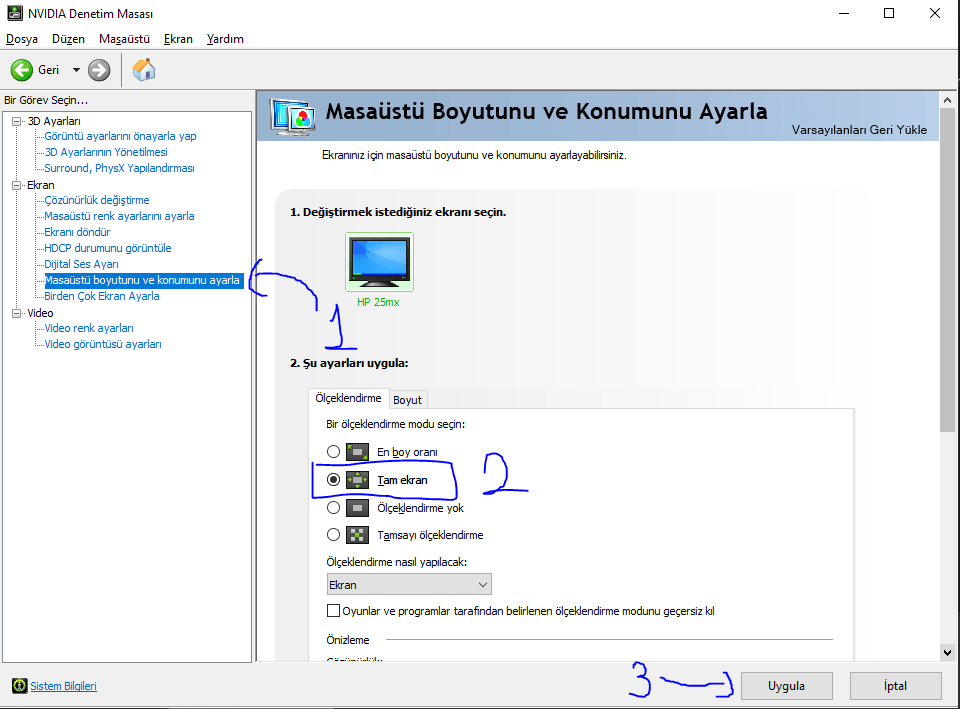
2) Nvidia kontrol panelini açıyoruz (eğer AMD kullanıyorsanız Readon kontrol paneline girin) ve ''Çözünürlük değiştirme'' sekmesine geliyoruz.

3) ''Masaüstü boyutunu ve konumunu ayarla'' kısmına tıklayıp, ölçeklendirme boyutunu ''Tam ekran'' olarak ayarlıyoruz. Uygula diyip çıkıyoruz. (Bunu bir kere yapmanız yeterli olacaktır sonraki seferlerde hep Tam ekran seçeneğinde kalacağından dolayı tekrar bu aşamaya bakmanıza gerek yok)
4)
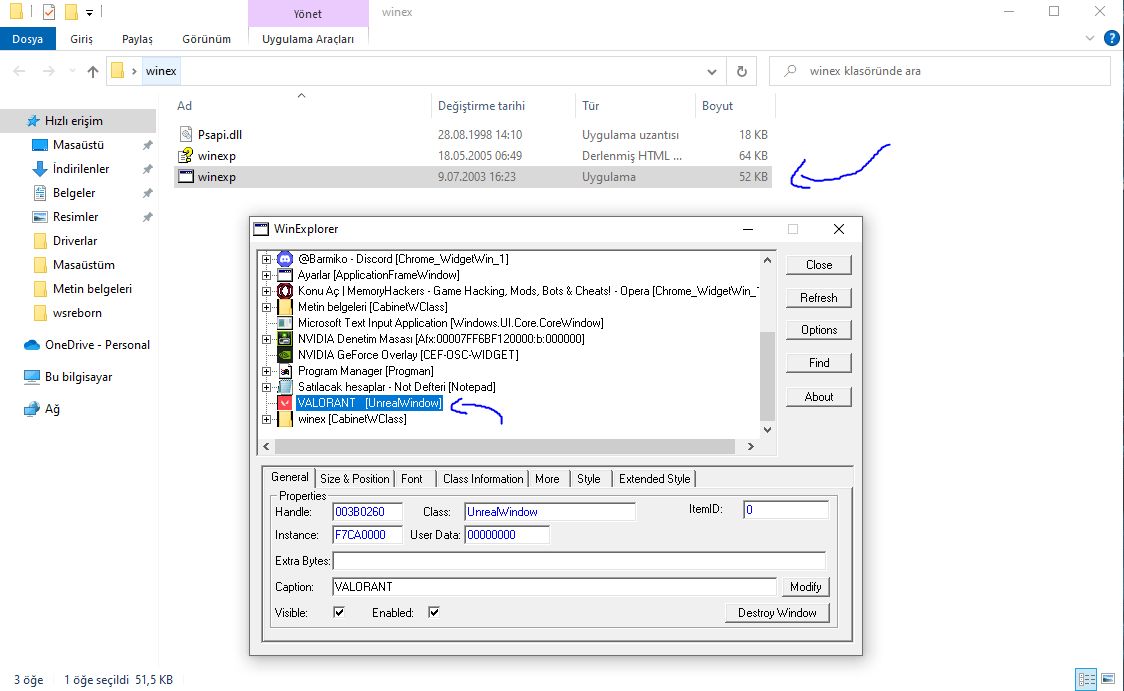
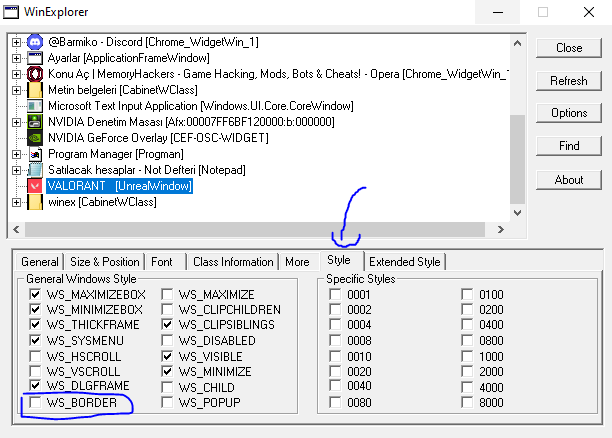
5) İlk olarak Style kısmına girip WS_BORDER yazan kutucuktaki tiki kaldırıyoruz.
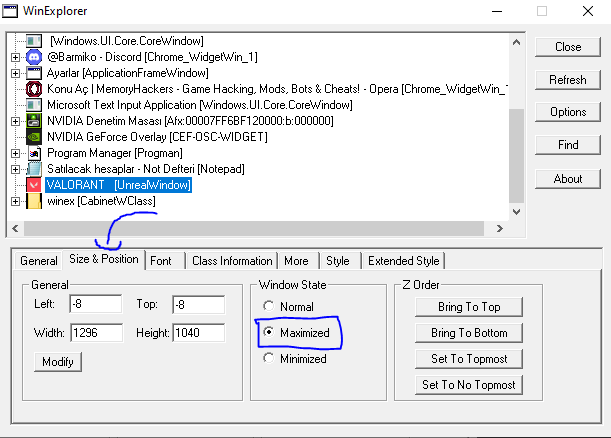
Son olarak Size & Position kısmına girip Maximized'i seçiyoruz. Ve hayırlı olsun oyun CS:GO'daki gibi 4:3 oldu.
Direkt dereceli girmeyin birazcık dm oynayın alışmanız gerekecek.
Sorulan sorular
+ Ban sebebi mi?
Offline turnuvalar harici ban sebebi değildir. Ben aylarca kullandım ban yemedim. Ban sebebi değildir!
+ Virüs var mı?
Hayır virüs yoktur.
+Laptoplarda çalışıyor mu?
Laptopumda bizzat olarak denemedim ama yapanlar var çalışıyor.
+ AMD sistemlerde çalışıyor mu?
Evet çalışıyor.
+ Yaptım ama ekranın üst ve alt tarafında siyahlıklar (black bars) var nasıl düzeltirim?
Adımları doğru şekilde yapın. Farklı şekilde yaparsanız black bars olur ve adım 3'teki kısmı yaptığınızdan emin olun.
Benim ilk konumdu düşüncelerinizi ve beğenilerinizi eksik etmeyin lütfen
1) Valorant'ı açıyoruz. Ayarlara girip Görüntü > Genel kısmına giriyoruz. Burada 3 ayara dokunacağız.
- Görüntü modunu Pencereli
- Çözünürlük kısmını 1920x1080
- Görüntü boyutu yönetimi kısmını ise Doldur seçiyoruz. Letterbox seçerseniz siyahlıklar oluşur, çalışmaz. UYGULA ve ONAYLA diyoruz.
2) Nvidia kontrol panelini açıyoruz (eğer AMD kullanıyorsanız Readon kontrol paneline girin) ve ''Çözünürlük değiştirme'' sekmesine geliyoruz.
- Windows arama butonuna NVIDIA Control Panel yazarak ya da masaüstüne sağ tıklayıp NVIDIA Denetim Masası seçeneğine tıklayıp açabilirsiniz
3) ''Masaüstü boyutunu ve konumunu ayarla'' kısmına tıklayıp, ölçeklendirme boyutunu ''Tam ekran'' olarak ayarlıyoruz. Uygula diyip çıkıyoruz. (Bunu bir kere yapmanız yeterli olacaktır sonraki seferlerde hep Tam ekran seçeneğinde kalacağından dolayı tekrar bu aşamaya bakmanıza gerek yok)
4)
Bağlantıları görmek için lütfen
Giriş Yap
tıklayarak sayfanın en aşağısından [
Bağlantıları görmek için lütfen
Giriş Yap
yazan yere tıklayın] Win Explorer dosyasını indiriyorsunuz. Virüslü sitelerden indirmeyin diye virüssüz halini kalın yazıya tıklayarak indirin. İndirdiğiniz winexp rar dosyasındaki dosyaları bir klasöre çıkartın ve winexp'yi açın.- Winexp programında aşağıya doğru inin ve Valorant'ı bulup üstüne tıklayın.
5) İlk olarak Style kısmına girip WS_BORDER yazan kutucuktaki tiki kaldırıyoruz.
Son olarak Size & Position kısmına girip Maximized'i seçiyoruz. Ve hayırlı olsun oyun CS:GO'daki gibi 4:3 oldu.
Direkt dereceli girmeyin birazcık dm oynayın alışmanız gerekecek.
Sorulan sorular
+ Ban sebebi mi?
Offline turnuvalar harici ban sebebi değildir. Ben aylarca kullandım ban yemedim. Ban sebebi değildir!
+ Virüs var mı?
Hayır virüs yoktur.
+Laptoplarda çalışıyor mu?
Laptopumda bizzat olarak denemedim ama yapanlar var çalışıyor.
+ AMD sistemlerde çalışıyor mu?
Evet çalışıyor.
+ Yaptım ama ekranın üst ve alt tarafında siyahlıklar (black bars) var nasıl düzeltirim?
Adımları doğru şekilde yapın. Farklı şekilde yaparsanız black bars olur ve adım 3'teki kısmı yaptığınızdan emin olun.
Benim ilk konumdu düşüncelerinizi ve beğenilerinizi eksik etmeyin lütfen
Moderatörün son düzenlenenleri:


